따라하기
AI 화면 디자인
실제 화면에서 패턴을 리서치한 뒤, 여러 디자인 스킬로 비교하고 기존 화면을 검사해 다듬습니다.
단계 12개입니다. 체크는 이 브라우저에 저장됩니다.
0 / 12단계 완료
실제 화면으로 레퍼런스 리서치
화면을 새로 그리기 전에, 실제로 출시된 화면에서 반복되는 패턴을 먼저 확인합니다.
화면 레퍼런스 리서치
Mobbin MCP로 실제 화면 리서치하기
Mobbin MCP로 실제 앱 화면을 검색하고, 패턴별로 묶은 리서치 표를 만들 수 있습니다.
-
[Notion 연결 — MCP](/learn/fragment/cl.mcp)와 같은 방식으로 연결한 Mobbin MCP가 지금 세션에 붙어 있는지 확인합니다.
명령어로 직접 하기
터미널에서 실행합니다. mobbin 항목이 Connected로 보이면 다음 단계로 넘어갑니다.
그대로 붙여넣기claude mcp list
예상 결과 mobbin이 Connected 상태로 표시됩니다.
-
화면을 요청할 때는 반드시 실제 스크린샷을 가져오라고 명시합니다.
명시하지 않으면 AI가 화면을 임의로 재구성해 설명하거나 그릴 수 있습니다.
그대로 붙여넣기Mobbin에서 영어 듣기·말하기 앱의 온보딩 화면을 검색해 줘. 와이어프레임이나 요약 설명이 아니라 Mobbin이 실제로 캡처한 스크린샷을 그대로 가져와 줘. 화면마다 mobbin_url도 같이 적어 줘.
이 단계의 실제 화면 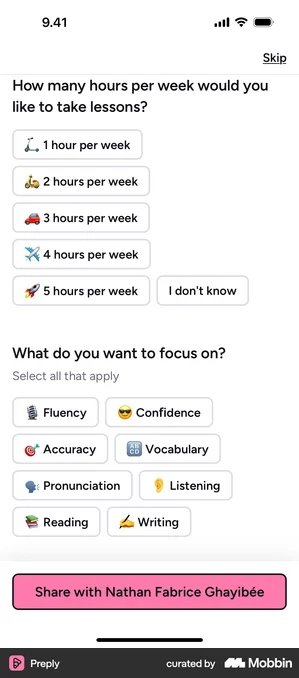
화면에서 확인할 것 실제 스크린샷을 명시로 요청한 결과입니다. 앱 이름과 화면 안의 문구까지 그대로 보입니다. Mobbin MCP (BETA) · 2026-08-21 예상 결과 실제 앱 이름과 mobbin_url이 붙은 스크린샷 여러 장이 화면에 그대로 표시됩니다.
-
화면이 여러 장 나오면 각 화면에 번호를 매기고, 뒤이어 붙이는 분석 문장마다 그 번호를 함께 적으라고 요청합니다.
그대로 붙여넣기지금 가져온 화면마다 1번부터 번호를 매기고, 이어지는 분석 문장 하나하나에 어느 번호 화면을 보고 한 말인지 표시해 줘.
예상 결과 분석 문장 앞이나 뒤에 화면 번호가 붙어, 어떤 문장이 어떤 화면을 근거로 하는지 바로 찾을 수 있습니다.
-
화면을 하나씩 나열하지 말고 반복되는 패턴별로 묶어 달라고 요청합니다.
패턴을 행으로, 그 패턴이 나온 앱을 열로 둔 표를 만들게 하고, 여러 앱에 공통으로 나타나는 요소는 따로 표시하게 합니다.
그대로 붙여넣기방금 본 화면들을 하나씩 설명하지 말고, 반복되는 요청·질문 패턴별로 묶어 줘. 패턴을 행으로, 그 패턴이 나온 앱 이름을 열로 둔 표로 만들어 줘. 여러 앱에 공통으로 나오는 요소(예: 진행률 바, 하단 버튼 위치)는 표 밖에 별도로 표시해 줘.
이 단계의 실제 화면 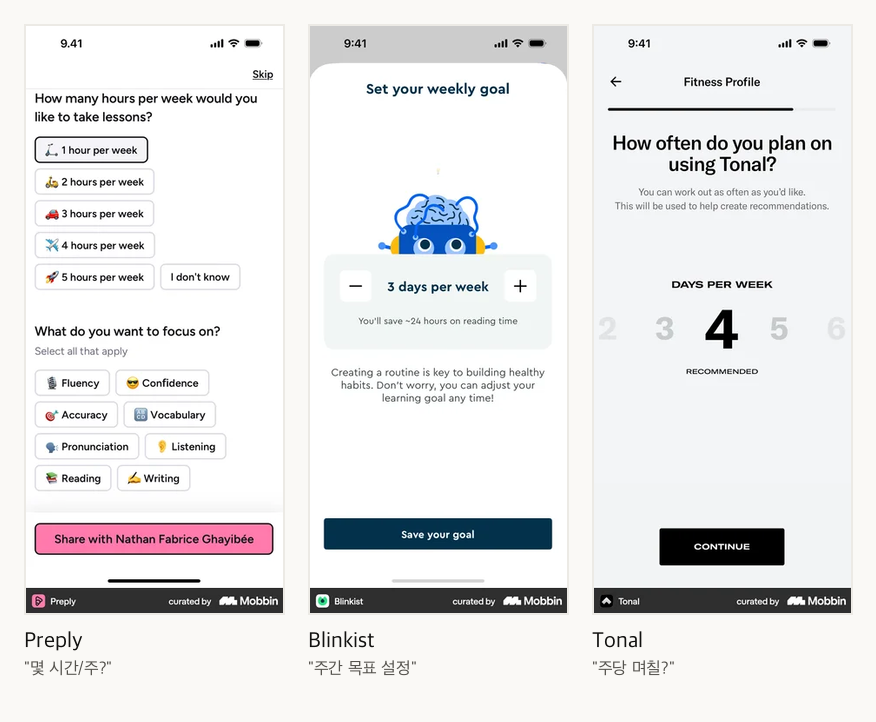
화면에서 확인할 것 같은 요청 패턴(주당 투입 시간 확인)이 언어 학습, 독서 요약, 피트니스처럼 서로 다른 도메인에서 반복됩니다. - 1Preply — '주당 몇 시간을 배우고 싶나요'로 시간을 직접 숫자로 고르게 합니다.
- 2Blinkist — 마스코트가 먼저 목표를 제안하고 −/+ 버튼으로 조정하게 합니다.
- 3Tonal — 요일 다이얼에서 추천값 4일을 강조해 기본 선택지를 유도합니다.
예상 결과 패턴×앱 매트릭스 표 하나와, 표 밖에 공통 요소를 정리한 문장이 따로 나옵니다.
-
종합 표가 나온 뒤에는 같은 화면을 UX 라이팅 관점, 마케팅·사업 관점처럼 다른 시선으로 다시 보게 할 수 있습니다.
이때는 방금 만든 종합 표와 겹치지 않게 하라는 조건을 함께 적습니다.
그대로 붙여넣기방금 만든 패턴×앱 표와 겹치지 않게, 같은 화면들을 UX 라이팅 관점에서 다시 봐 줘. 문구 길이, 어조, 동사 선택처럼 표에 없던 내용만 새로 짚어 줘.
예상 결과 패턴 표와 다른 각도의 문구·어조 관찰이 나오고, 앞서 만든 표의 내용은 반복되지 않습니다.
-
결과가 마음에 들면 그 결과를 만든 요청 문장들을 역으로 정리해 재사용할 수 있는 템플릿으로 저장해 달라고 요청합니다.
그대로 붙여넣기지금까지 내가 보낸 요청 문장들을 순서대로 정리해서, 다음에 다른 주제로 검색할 때 주제만 바꿔 쓸 수 있는 프롬프트 템플릿으로 만들어 줘.
예상 결과 빈칸(주제, 플랫폼 등)만 바꾸면 재사용할 수 있는 요청 문장 세트가 나옵니다.
AI 화면 검사와 수정
기존 화면을 자동으로 검사한 뒤 수정 전후를 같은 조건에서 확인합니다.
화면 검사와 수정
Impeccable로 기존 화면 검사하고 다듬기
기존 화면을 자동 검사하고, 범위를 정해 고친 뒤 같은 검사로 결과를 다시 확인할 수 있습니다.
-
프로젝트 폴더에서 `npx impeccable install`을 실행하고 사용 중인 AI 도구를 다시 엽니다.
Codex에서 프로젝트 훅 승인을 묻는다면 `/hooks`를 열어 내용을 확인한 뒤 승인합니다.
-
`/impeccable init`을 실행해 화면의 대상과 디자인 기준을 기록합니다.
-
원본 파일을 남기고 `npx impeccable detect index.html`로 첫 검사 결과를 저장합니다.
-
`/impeccable polish index.html`로 실행합니다.
유지할 내용과 바꾸지 말아야 할 범위를 함께 적습니다.
-
같은 detect 명령을 다시 실행해 정해진 문제 모양이 줄었는지 확인합니다.
-
`/impeccable audit index.html`을 실행합니다.
1440픽셀과 390픽셀 화면, 키보드 이동, 가로 잘림도 직접 확인합니다.
이 단계의 실제 화면 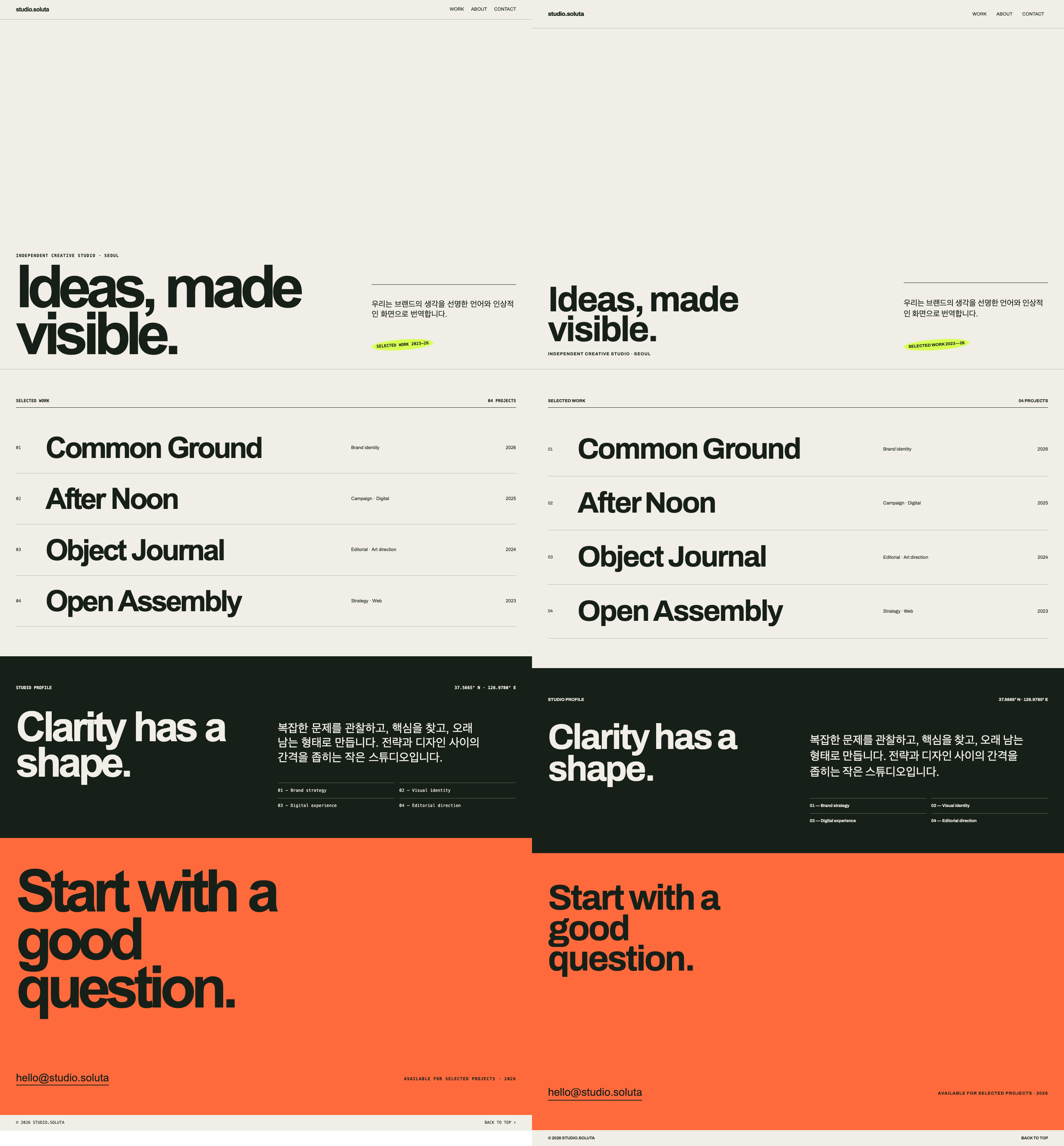
화면에서 확인할 것 같은 화면 크기에서 수정 전후를 비교하고 자동 검사 밖의 항목도 직접 확인합니다. Impeccable f88b283 · 2026-08-05
다음
여기까지가 AI 화면 디자인 순서입니다. 각 단계의 설명은 카드에 있습니다.