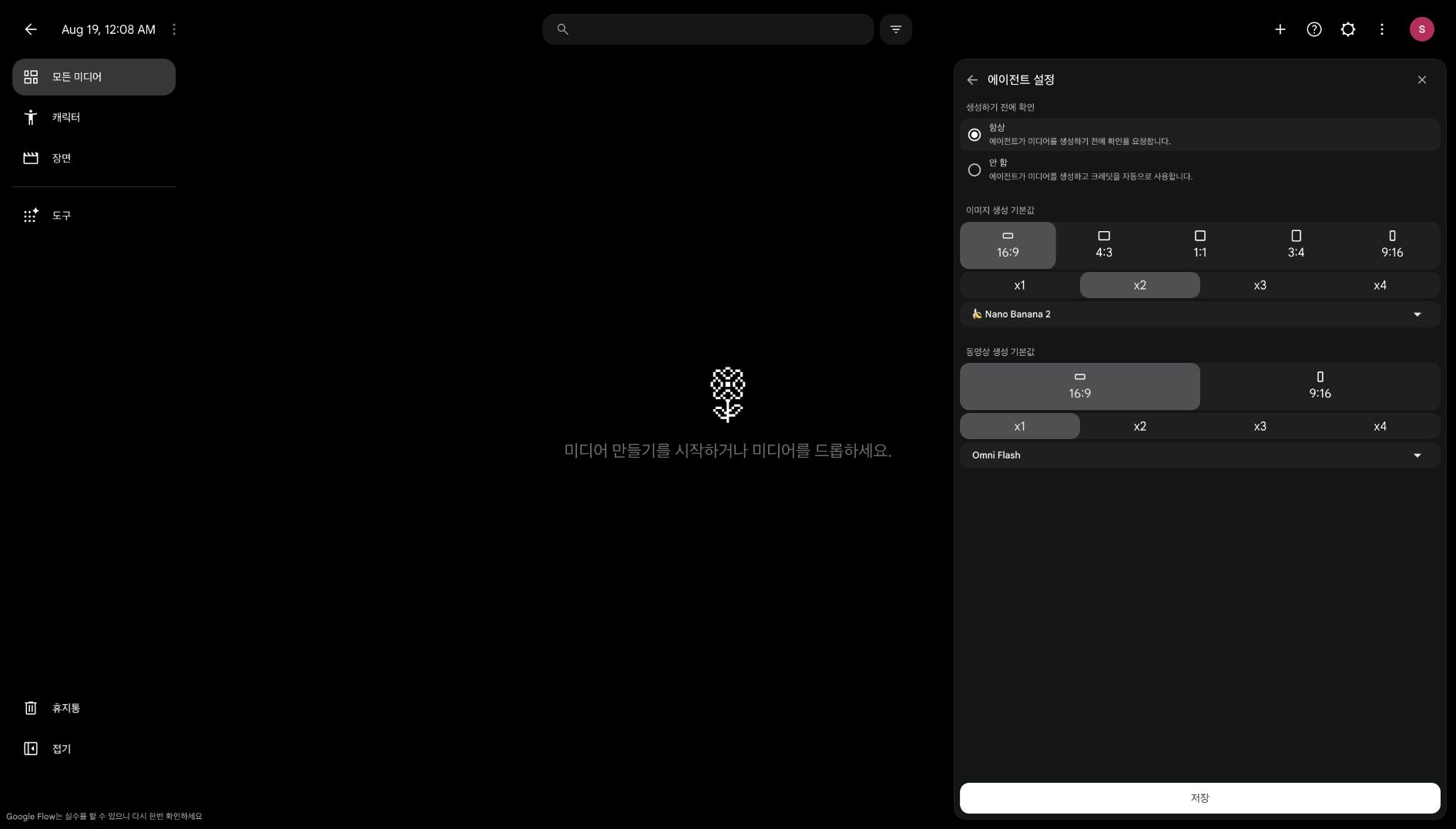
Flow의 에이전트 설정에서 생성 전 확인을 항상 사용하도록 바꾼 다음 동영상 16:9, 결과 1개, Omni Flash를 선택합니다.
확인생성 전에 비용 확인 창이 열리고 결과 수가 1개로 표시됩니다.
이 단계의 실제 화면
화면에서 확인할 것설정은 오른쪽 패널에서 열리고 이미지 기본값과 동영상 기본값이 따로 있습니다. 이 단계에서 바꾸는 것은 아래쪽 동영상 기본값이며 패널 맨 아래 저장 버튼으로 마칩니다. Google Flow · Omni Flash · 2026-08-19
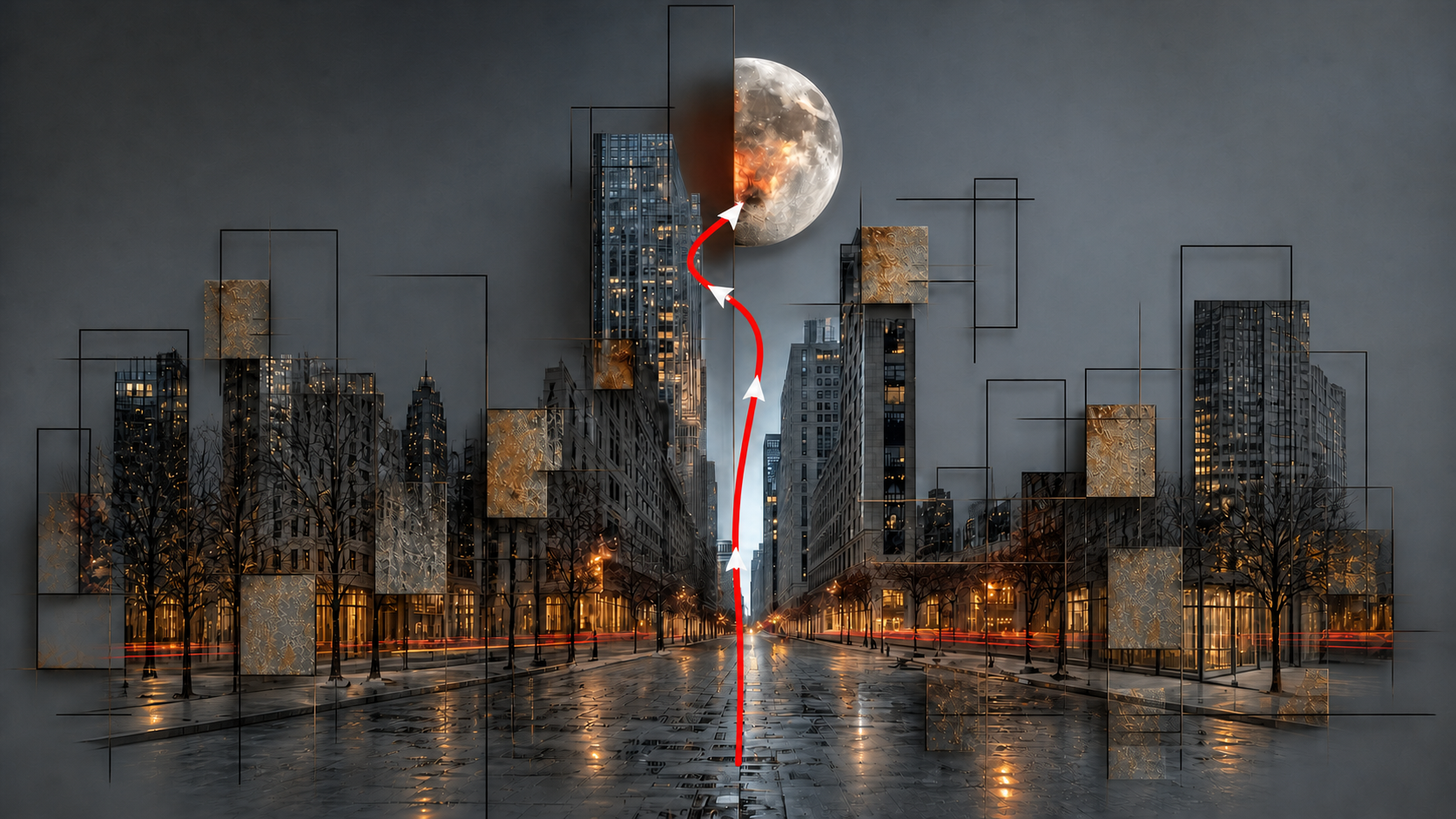
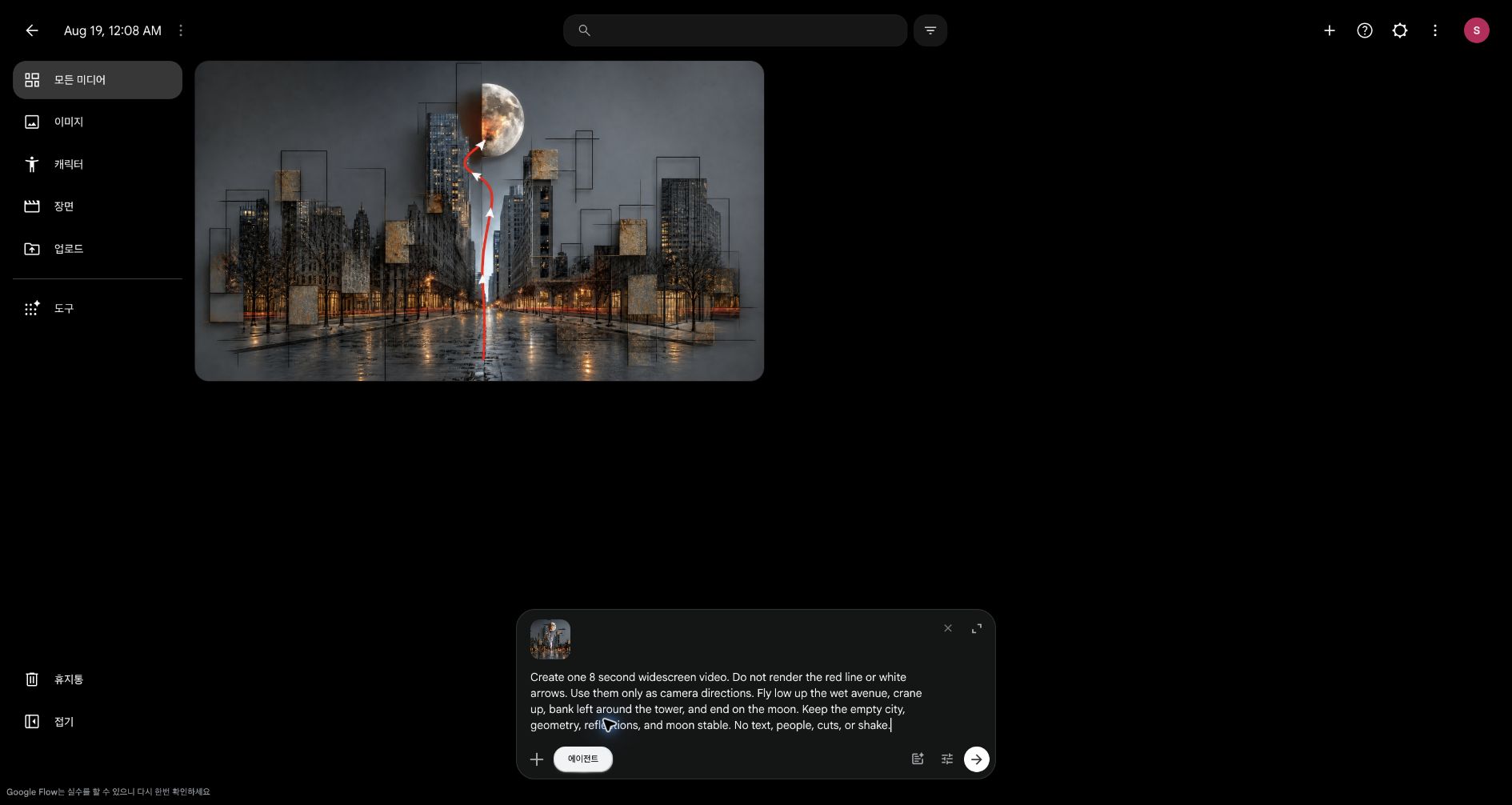
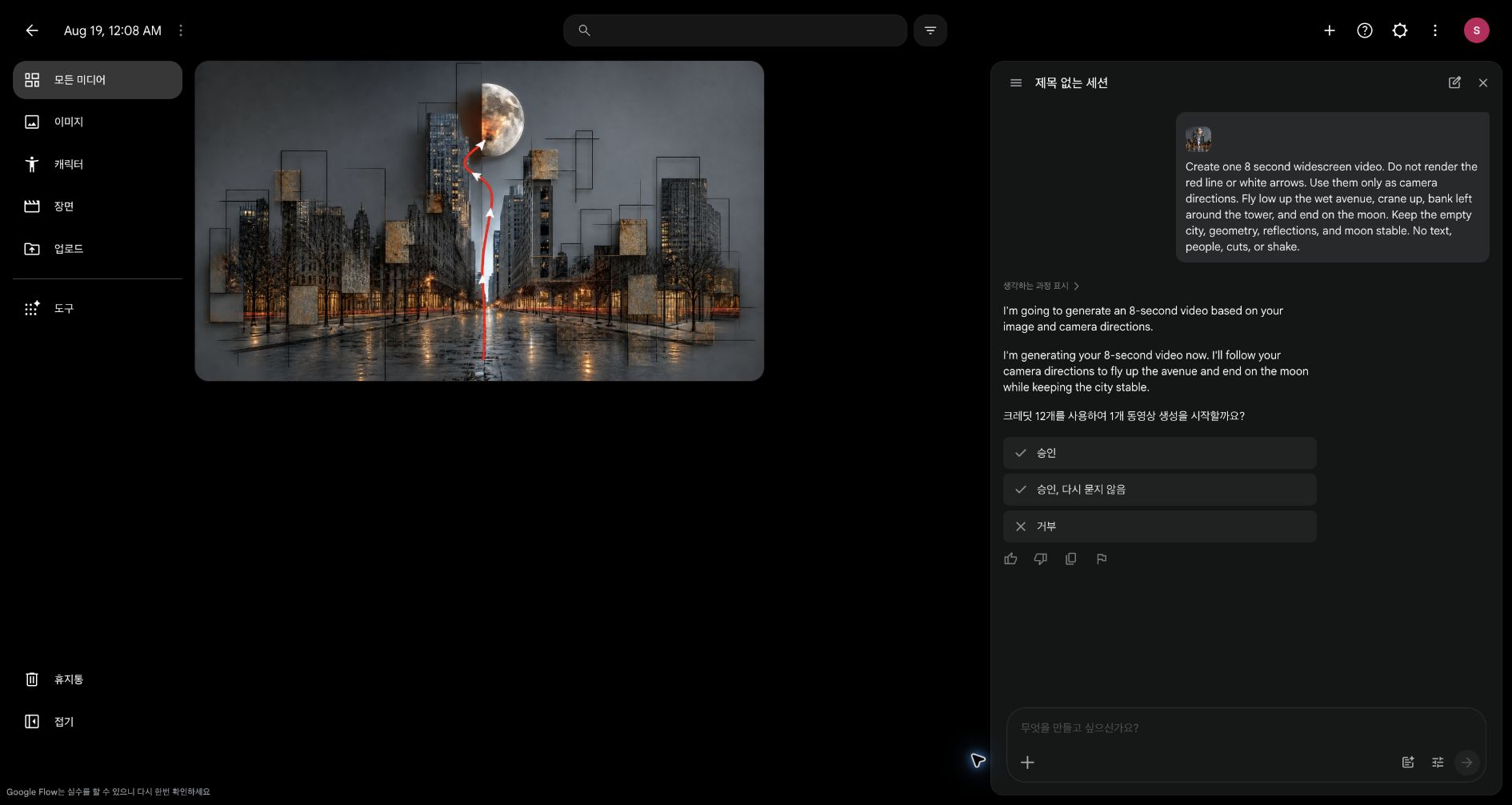
카메라 가이드 이미지와 아래 요청문을 같은 입력창에 넣습니다.
Create one 8 second widescreen video. Do not render the red line or white arrows. Use them only as camera directions. Fly low up the wet avenue, crane up, bank left around the tower, and end on the moon. Keep the empty city, geometry, reflections, and moon stable. No text, people, cuts, or shake.
확인입력창에 가이드 이미지와 8초 영상 요청문이 함께 보입니다.
이 단계의 실제 화면
화면에서 확인할 것가이드 이미지 아래에 선과 화살표를 카메라 지시로만 쓰라는 요청문이 보여야 합니다. Google Flow · Omni Flash · 2026-08-19
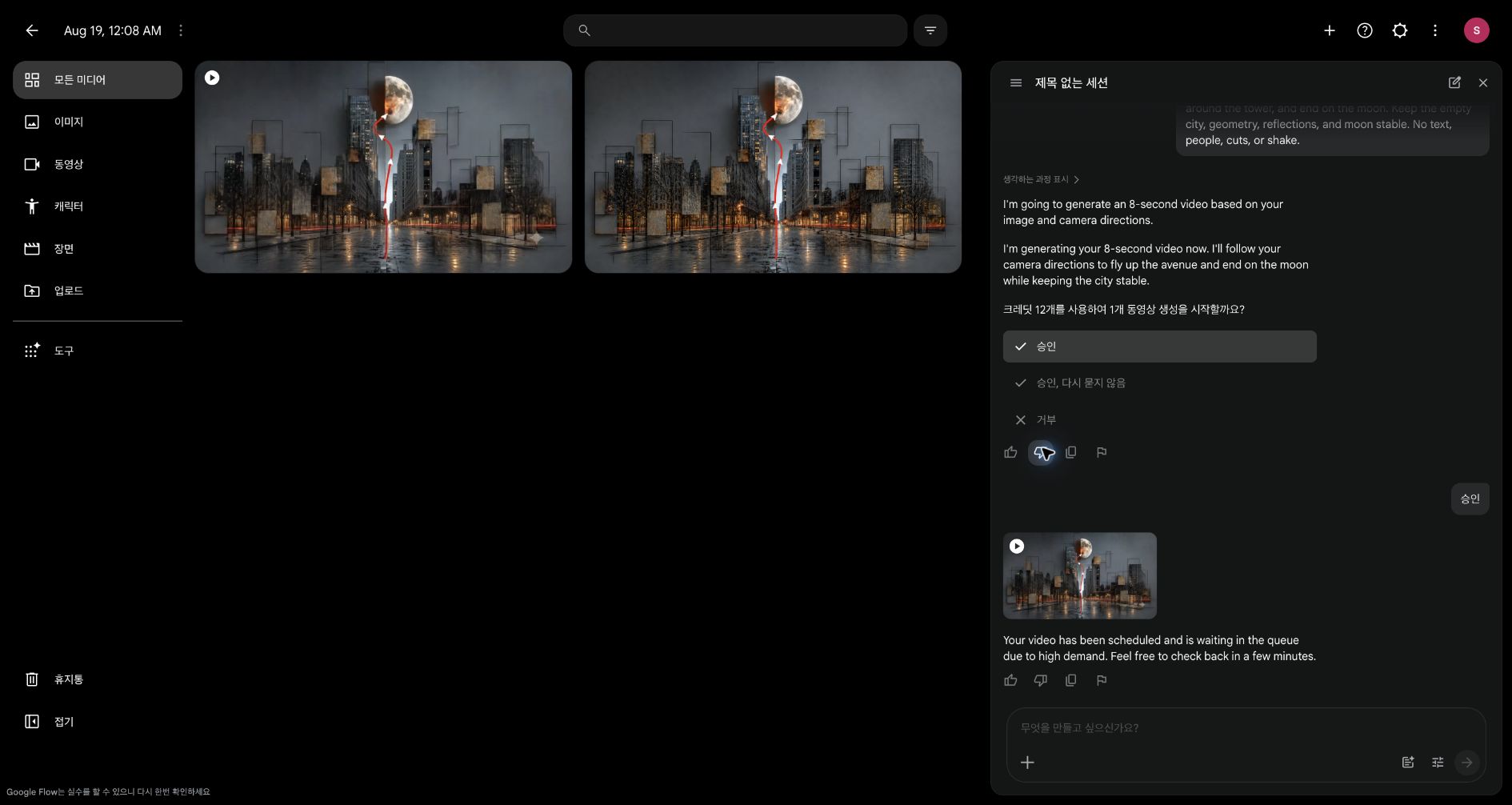
생성 확인 창에서 결과 1개와 12크레딧을 확인한 뒤 한 번만 승인합니다.
확인확인 창에 동영상 1개와 12크레딧이 표시됩니다.
이 단계의 실제 화면
화면에서 확인할 것버튼이 세 개 나오고 가운데 것은 다음부터 이 창을 띄우지 않는 선택입니다. 맨 위 승인을 누릅니다. Google Flow · Omni Flash · 2026-08-19
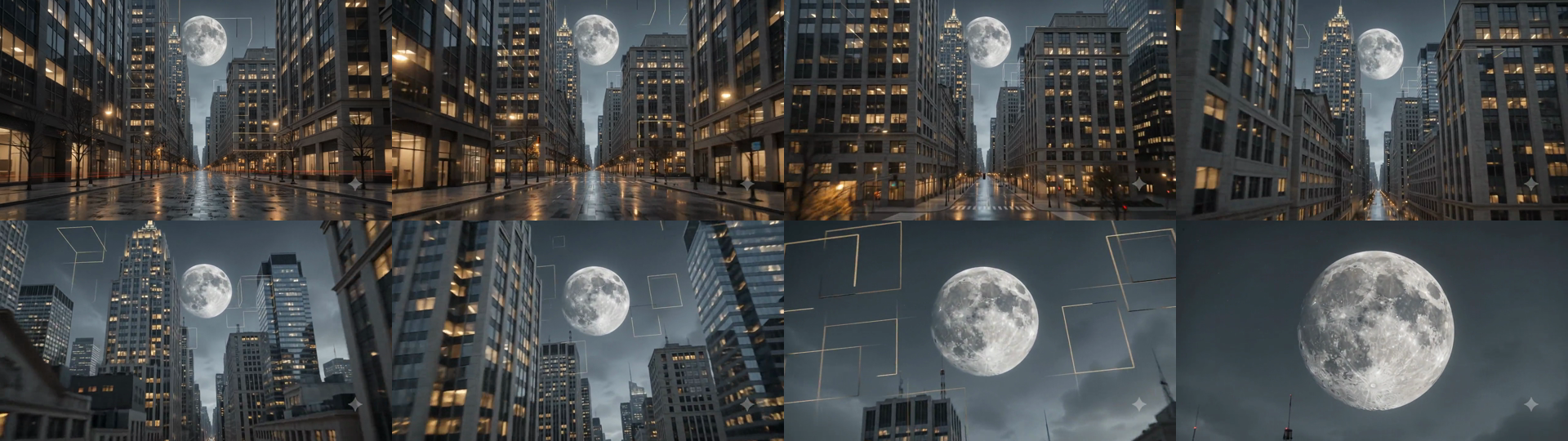
완성된 영상과 가이드 이미지를 나란히 놓고 카메라 이동 순서와 원본 구도를 비교합니다.
확인영상이 도로를 따라 전진하고 상승한 뒤 왼쪽으로 돌아 달을 크게 보여 줍니다.
이 단계의 실제 화면
화면에서 확인할 것완성 영상 카드와 입력한 카메라 가이드를 같은 프로젝트 화면에서 비교할 수 있어야 합니다. Google Flow · Omni Flash · 2026-08-19
직접 해보기
본인 이미지 한 장에 이동 경로 하나와 방향 화살표 세 개 이하를 표시한 뒤, 카메라 동작 순서를 한 문장씩 적어 영상 한 개를 만들어 봅니다.
헷갈리기 쉬운 것
선과 화살표를 지우라고 적어도 첫 프레임에 남을 수 있습니다. 시작 프레임을 따로 확인하고 표시가 보이면 편집할 때 첫 프레임을 잘라 냅니다.
왜 이렇게 작동하나요
지도에 이동 경로를 그리면 출발점과 방향을 한눈에 확인할 수 있습니다. 카메라 가이드도 같은 역할을 합니다.
Flow는 선을 정확한 3차원 경로로 읽기보다 이미지와 요청문을 함께 해석합니다. 이동 순서는 반영될 수 있지만 건물 배치와 도로 폭은 새로 그려질 수 있습니다.
더 알고 싶다면
왜 첫 프레임에 선이 남았나요?
가이드 이미지를 시작 화면으로 사용하면서 표시를 먼저 그린 뒤 다음 프레임부터 제거한 것으로 보입니다. 이번 파일에서는 첫 프레임에만 표시가 남았고 두 번째 프레임부터 사라졌습니다.
설계 형태를 더 정확히 지키려면 어떻게 하나요?
깨끗한 시작 프레임과 끝 프레임을 함께 준비한 다음 경로 그림은 이동 순서를 설명하는 보조 자료로 사용합니다.
결과를 프레임별로 확인해 건물 배치나 창문 위치가 바뀌면 카메라 동작을 줄여 다시 비교합니다.
새 상황에 적용
내 이미지에 같은 방법 적용하기
본인 이미지에서 시작 위치, 이동 방향, 마지막 대상을 정하고 경로 선 하나와 화살표 세 개 이하로 표시합니다.
확인할 결과
완성 영상의 이동 순서가 가이드와 같고 첫 프레임에 안내 표시가 남지 않습니다.
막혔을 때 확인할 순서
이동이 다르면 요청문의 카메라 동작을 하나 줄여 다시 확인합니다. 표시가 남으면 깨끗한 시작 프레임을 함께 넣습니다.