결과 확인하는 법
받은 결과를 그대로 쓰기 전에, 무엇이 확인된 것이고 무엇이 아닌지 가려냅니다.
이미 아는 내용이면 건너뛰기
아래 세 가지에 막힘없이 답할 수 있으면 이 단원은 건너뛰고 다음으로 가도 됩니다.
- 내 자료의 문장마다 근거가 측정인지 공식 문서인지 말할 수 있나요?
- 링크를 확인할 때 문서에 적힌 글자를 뽑아서 확인하나요, 기억으로 확인하나요?
- 내가 돌리는 검토가 문제를 찾으면 정확히 무엇이 멈추는지 말할 수 있나요?
학습 카드 5장
이 단원의 학습 카드
모든 학습 카드 내용을 아래에서 차례로 볼 수 있습니다.
근거가 있는 말만 남기기 결과물의 문장마다 근거를 확인하고, 근거가 없는 문장을 지울 수 있습니다
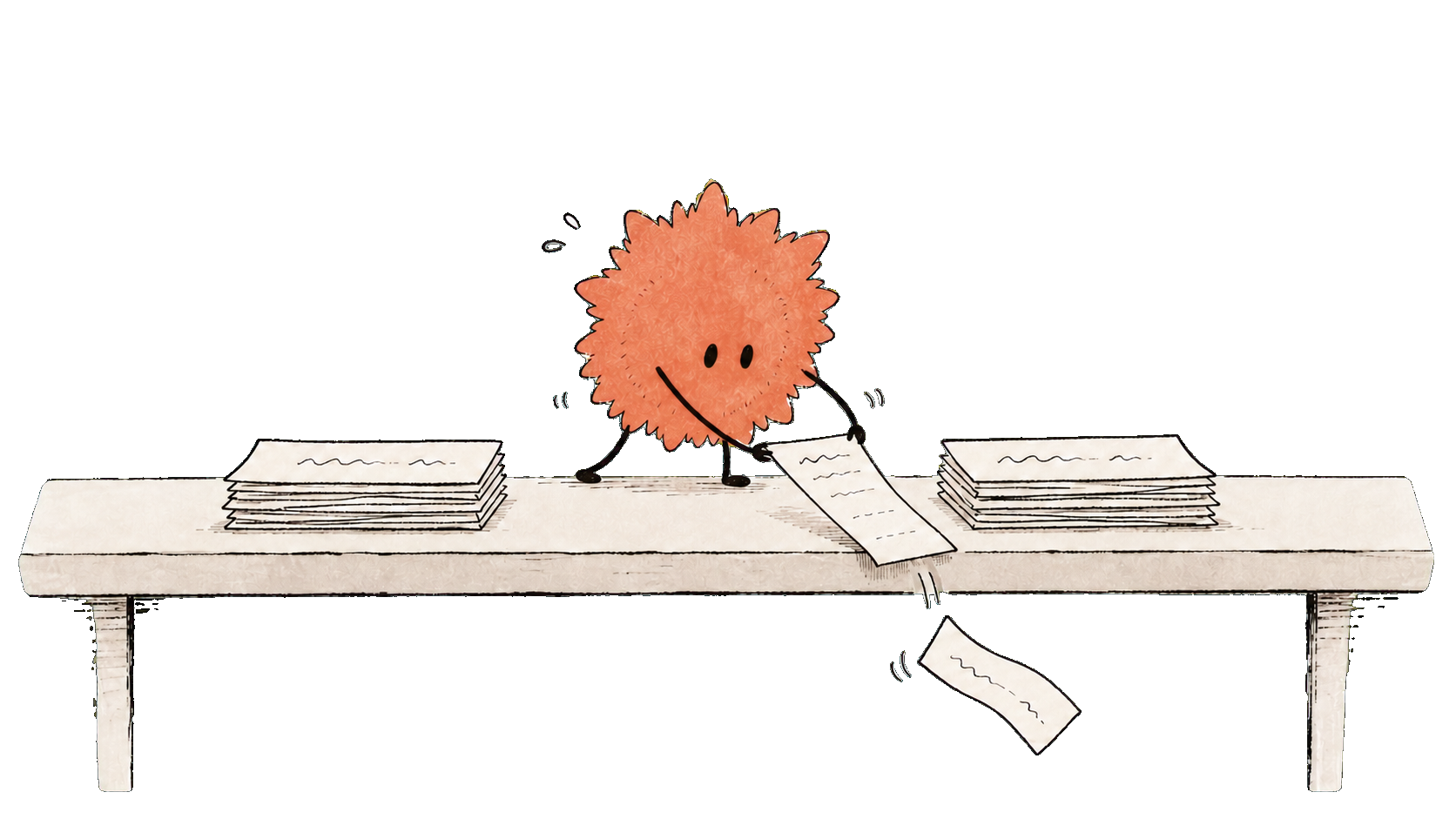
결과물을 쓰기 전에 문장마다 근거가 무엇인지 표시하게 만듭니다.
근거로 인정하는 것은 두 가지입니다.
- 직접 해본 것. 화면에 뜬 값, 실행한 결과, 눌러본 버튼처럼 내가 본 것입니다.
- 공식 문서에 있는 것. 그 도구를 만든 회사가 쓴 문서입니다. 주소와 확인한 날짜를 같이 적습니다.
둘 다 아니면 그 문장은 뺍니다. “아마도”나 “일반적으로”를 붙여 약하게 만들어도 그 문장은 자료에 남고, 읽는 사람은 그걸 사실로 읽기 때문입니다.
AI가 “그건 안 됩니다”라고 답할 때도 같은 기준을 적용합니다. 안 된다는 말도 주장이라 근거가 필요합니다.
다 만든 뒤가 아니라 만들 때 표시하게 합니다
위 방법은 받은 결과물을 놓고 나중에 검사하는 순서입니다. 자료가 길어질수록 이 검사에 드는 시간이 늘어납니다.
그래서 요청에 미리 넣습니다. 결과 끝에 확인한 것과 확인하지 못한 것을 나눠 적게 시키면, 지울 문장을 내가 찾아내는 대신 AI가 먼저 표시해 내놓습니다.
확인하지 못한 목록이 비어 있으면 그 자체가 신호입니다. 확인하지 못한 것이 하나도 없는 작업은 드물어서, 목록이 비었으면 표시를 건너뛴 쪽에 가깝습니다. 이때는 이유를 한 줄 물어봅니다.
이 표시는 내 검사를 대신하지 않습니다. 표시된 목록을 그대로 믿지 않고, 확인했다고 적힌 주소는 적힌 것을 검사하기의 방식으로 직접 열어 봅니다.
최근에 만든 자료 하나를 골라 위 요청을 돌려 보세요. 지워진 문장 중 하나를 골라, 그 문장이 왜 그럴듯해 보였는지 한 줄로 적어 보세요.
내 자료에서 근거 없는 문장을 실제로 찾아 지워 봤고, 어떤 문장이 가장 그럴듯했는지 말할 수 있으면 통과입니다.
근거를 물으면 AI가 그럴듯한 주소를 지어내기도 합니다. 주소를 받으면 직접 열어 보고, 열리지 않거나 내용이 다르면 그 문장도 근거 없는 문장으로 처리합니다. 반대로 근거를 너무 좁게 잡아 내가 이미 확인한 것까지 지우면 자료에 남는 것이 없습니다. 내가 화면에서 본 것은 확인한 것이 맞습니다.
용어 풀이
전체 용어집 →2026-09-03 기준 · 출처 · Anthropic — Reduce hallucinations, 내 지원금 찾기 프롬프트(비개발자 가이드)
연구 주제를 검색 가능한 질문으로 바꾸기 대상, 조건, 비교, 결과를 채워 막연한 조사 주제를 검색 가능한 질문 한 문장으로 바꿀 수 있습니다
검색 전에 네 가지를 정합니다.
- 대상: 누구나 무엇을 볼지
- 조건: 적용할 방법이나 살펴볼 노출 조건
- 비교: 무엇과 비교할지, 필요하지 않으면 비교 없음
- 결과: 무엇이 달라지는지 측정할 말
네 항목을 채운 뒤 특정 결론으로 몰지 않는 질문 한 문장으로 합칩니다. CDC의 PICO 질문 안내도 같은 방식으로 대상, 개입, 비교, 결과를 정해 검색 전략에 연결합니다.
AI는 검색어 후보와 자료 목록을 빠르게 만들 수 있지만, 목록에 적힌 논문이 실제로 존재하고 내용이 맞는지는 별도 문제입니다. 인용할 자료의 제목, 저자, 발행 연도, 원문 링크나 식별 번호를 원문 데이터베이스에서 직접 확인합니다.
의료 주제에서는 개인을 알아볼 수 있는 건강 정보를 AI에 넣지 않습니다. 이 카드는 문헌 조사 질문을 정리하는 방법이며 진단이나 치료 조언이 아닙니다.
-
조사할 대상을 한 문장으로 적습니다.
-
적용할 방법이나 살펴볼 조건을 적습니다.
-
비교 대상이 있으면 적고, 없으면 ‘비교 없음’이라고 적습니다.
-
확인할 결과를 측정할 수 있는 말로 바꿉니다.
-
네 항목을 특정 결론으로 몰지 않는 질문 한 문장으로 합칩니다.
-
AI에게 검색어 후보를 받되, 논문 제목·저자·식별 번호를 원문 데이터베이스에서 직접 확인합니다.
검색 결과에서 논문 하나를 골라 제목, 저자, 발행 연도, 원문 링크나 식별 번호가 실제 원문과 같은지 확인해 보세요.
대상, 조건, 비교 여부, 측정할 결과가 적혀 있고 질문이 특정 결론을 유도하지 않으며, 인용할 논문을 원문에서 확인했으면 통과입니다.
비교 대상이 필요하지 않은 질문도 있으니 억지로 만들지 마세요. 특정 결과가 나올 것처럼 질문을 쓰면 검색과 해석이 한쪽으로 기울 수 있습니다. 의료 주제에서는 개인을 알아볼 수 있는 건강 정보를 넣지 마세요.
용어 풀이
전체 용어집 →- 식별 번호
- 논문을 다른 자료와 구분하는 고유 번호입니다. DOI나 PubMed 번호처럼 원문을 다시 찾을 때 씁니다.
2026-08-03 기준 · 출처 · Formulating PICO Questions, Advancing Claude for Healthcare and the Life Sciences, AI로 논문 찾을 때 질문 잘하는 법
적힌 것을 검사하기 결과물에서 링크·값·인용을 직접 뽑아내 확인하고, 기억으로 확인하는 습관을 끊을 수 있습니다
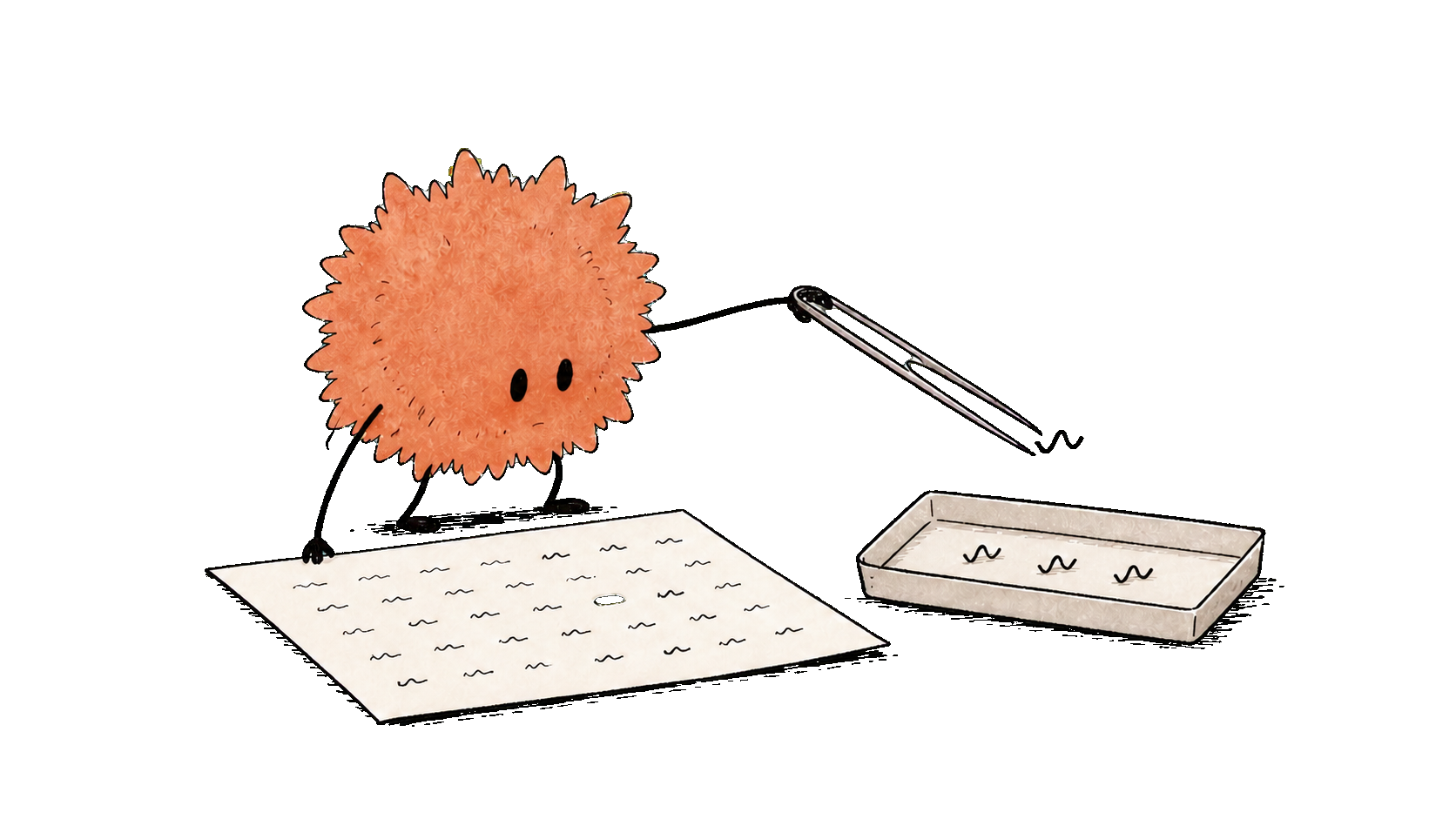
검사 대상이 결과물이 아니라 내 머릿속 계획으로 바뀌는 순간이 있습니다. 문서에 파일 주소를 줄여 적어 놓고, 확인할 때는 원래 쓰려던 전체 주소를 떠올리는 경우입니다. 전체 주소는 실제로 있어 확인은 통과하지만, 적힌 주소는 눌러도 열리지 않습니다.
그래서 검사는 결과물에서 글자를 뽑아내서 합니다. 목록을 손으로 다시 옮겨 적는 순간, 검사 대상이 결과물에서 내 기억으로 바뀝니다.
AI에게 시킬 때도 같습니다. “이 문서 확인해 줘”가 아니라 “이 문서에 적힌 링크를 전부 뽑아서 하나씩 열어 보고 되는 것과 안 되는 것을 나눠 줘”라고 시킵니다.
최근 문서 하나에서 링크를 전부 뽑아 열어 보세요. 깨진 것이 하나라도 나오면, 그것이 왜 검토에서 안 걸렸는지 한 줄로 적어 보세요.
문서에서 값을 직접 뽑아 확인해 봤고, 뽑아내는 것과 기억으로 확인하는 것의 차이를 말할 수 있으면 통과입니다.
링크가 파랗게 보이는 것을 확인으로 착각하기 쉽습니다. 화면은 주소처럼 생긴 글자에 자동으로 링크를 걸어 열리지 않는 주소도 눌리는 것처럼 보이므로, 눌러 보기 전까지는 확인한 것이 아닙니다. 반대로 문서를 통째로 다시 읽는 것으로 대신하지도 않습니다. 사람 눈은 자기가 쓴 글에서 자기가 의도한 것을 읽기 때문입니다.
용어 풀이
전체 용어집 →2026-07-28 기준 · 출처 · Anthropic — Reduce hallucinations, Anthropic — Define success criteria and build evaluations
이미지와 영상 결과를 검사하기 요청문을 항목 표로 바꿔 이미지와 영상을 하나씩 확인하고, 화면에 안 나오는 값은 파일 정보에서 읽을 수 있습니다
이미지나 영상을 한눈에 보면 좋다와 별로다 둘 중 하나로 판단하게 됩니다. 그러면 다음 요청에 무엇을 고쳐 달라고 적을지 나오지 않습니다.
요청문을 표로 바꿔 하나씩 확인합니다. 순서는 셋입니다.
1. 요청문을 항목으로 쪼갭니다
내가 보낸 요청문을 열고 문장을 하나씩 끊습니다. 각 문장이 화면을 보고 있다·없다로 답할 수 있는지 봅니다.
| 요청문에 적은 말 | 항목으로 쓸 수 있나 |
|---|---|
| 따뜻한 느낌으로 | 못 씁니다. 사람마다 다르게 봅니다 |
| 인물은 왼쪽, 제품은 오른쪽 | 씁니다. 항목 두 개로 나눕니다 |
| 글자 없이 | 씁니다. 항목 한 개 |
| 세로 9:16 | 씁니다. 단 화면 말고 파일 정보에서 봅니다 |
항목이 두세 개밖에 안 나오면 요청문이 짧았다는 뜻입니다. 이미지를 다시 만들기 전에 요청문에 조건을 더 적습니다.
2. 항목마다 O, X, ?를 적습니다
- O — 화면에 있습니다
- X — 화면에 없습니다
- ? — 화면을 봐서는 알 수 없습니다
이렇게 채웁니다.
| 항목 | 판정 | 메모 |
|---|---|---|
| 인물이 화면 왼쪽에 있다 | O | |
| 제품이 화면 오른쪽에 있다 | X | 가운데에 있습니다 |
| 화면에 글자가 없다 | O | |
| 세로 9:16이다 | ? | 파일 정보에서 확인 |
?에는 어디서 확인할지 함께 적습니다. 해상도, 화면 비율, 영상 길이, 파일 형식은 화면에 안 나옵니다. 맥은 파일을 우클릭해 「정보 가져오기」, 윈도우는 우클릭해 「속성」에서 숫자를 읽습니다.
X가 나온 항목이 다음 요청문에 적을 내용입니다. “제품을 화면 오른쪽으로 옮겨 주세요”처럼 그대로 옮겨 적습니다.
3. 영상은 세 번 멈춰서 봅니다
영상은 한 번 재생하고 판정하지 않습니다. 앞부분은 요청대로 나오다가 뒤로 갈수록 어긋나는 일이 있습니다.
시작, 중간, 끝에서 각각 멈추고 같은 표를 세 번 채웁니다. 세 표를 나란히 놓으면 어느 지점부터 X가 생겼는지 보입니다. 시작만 O이고 끝이 X라면 요청 문구가 아니라 영상 길이나 장면 전환을 고칩니다.
최근에 만든 이미지 한 장과 그때 보낸 요청문을 나란히 엽니다. 요청문에서 항목을 다섯 개까지 뽑고, 이미지를 보며 O·X·?를 적어 보세요.
요청문에서 뽑은 항목이 표로 적혀 있고, 항목마다 O·X·? 가운데 하나가 들어가 있으면 통과입니다.
결과를 보고 좋다·별로다로만 답하면 다음 요청에 무엇을 고쳐 달라고 적을지 나오지 않습니다. 해상도, 화면 비율, 영상 길이, 파일 형식은 화면에 안 나오므로 눈으로 판정하지 않고 파일 정보에서 읽습니다. 영상을 한 번만 재생하고 판정하지 않습니다. 시작·중간·끝에서 각각 멈춰 같은 표를 세 번 채웁니다. 요청문에 없던 것을 결과에서 발견했다면 지금 판정할 항목이 아니라 다음 요청문에 추가할 조건입니다.
용어 풀이
전체 용어집 →- 화면 비율
- 가로와 세로의 비율입니다. 16:9처럼 적고, 눈으로 어림하지 않고 파일 정보에서 읽습니다.
2026-08-19 기준 · 출처 · Anthropic — Define success criteria and build evaluations, Anthropic — Vision
검사 결과가 실제로 막게 하기 검토가 찾아낸 문제를 읽는 자리를 만들어, 문제가 있는 결과물이 그냥 나가지 않게 할 수 있습니다
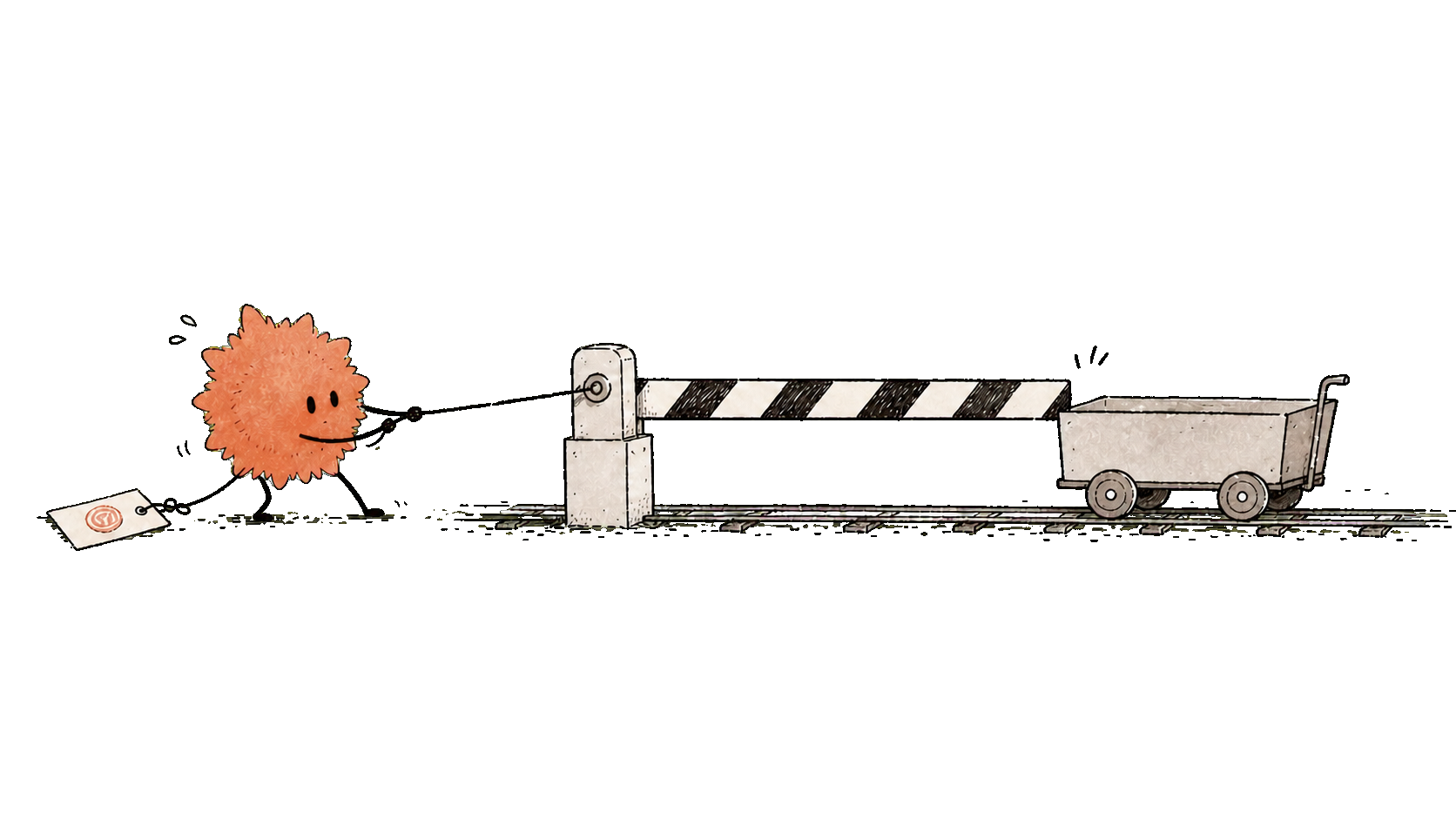
문제를 찾는 일과 나가지 못하게 막는 일은 서로 다른 일입니다.
검토를 시키면 파일에 “다시 만들 것”이라고 적히거나 목록에 표시가 붙는 식으로 결과가 어딘가에 남는데, 내보내는 단계가 그 표시를 읽지 않으면 표시는 적혀만 있습니다.
그래서 검토를 붙일 때 질문을 하나 같이 합니다.
이 검토가 문제라고 판정하면, 정확히 무엇이 멈추나요.
답이 “제가 나중에 보겠습니다”면 아직 안 막힌 것입니다. 이미 돌아가고 있는 검토에도 같은 질문을 해서, 판정을 읽는 곳이 없으면 그 판정은 아무 일도 하지 않는다는 것을 확인합니다.
최근에 발행한 결과물에서 문제를 하나 떠올려 보세요. 그 문제가 이미 어딘가에 기록돼 있었는지 찾아보세요. 기록돼 있었다면 고칠 것은 검토가 아니라 연결입니다.
내 절차에서 기록만 하는 검토를 하나 이상 찾아냈고, 그것을 어디에서 읽게 만들지 말할 수 있으면 통과입니다.
막는 자리를 너무 많이 만들면 매번 걸려서 결국 무시하게 되고, 무시되는 게이트는 없는 게이트와 같습니다. 되돌리기 어려운 단계(발행·발송·삭제) 앞에만 두고, 나머지는 기록으로 남깁니다. 반대로 "내가 매번 확인할게요"는 게이트가 아닙니다. 바쁜 날 가장 먼저 건너뛰는 것이 그 확인입니다.
용어 풀이
전체 용어집 →2026-07-28 기준 · 출처 · Claude Code — Hooks reference