파일
AI가 읽는 파일 형식
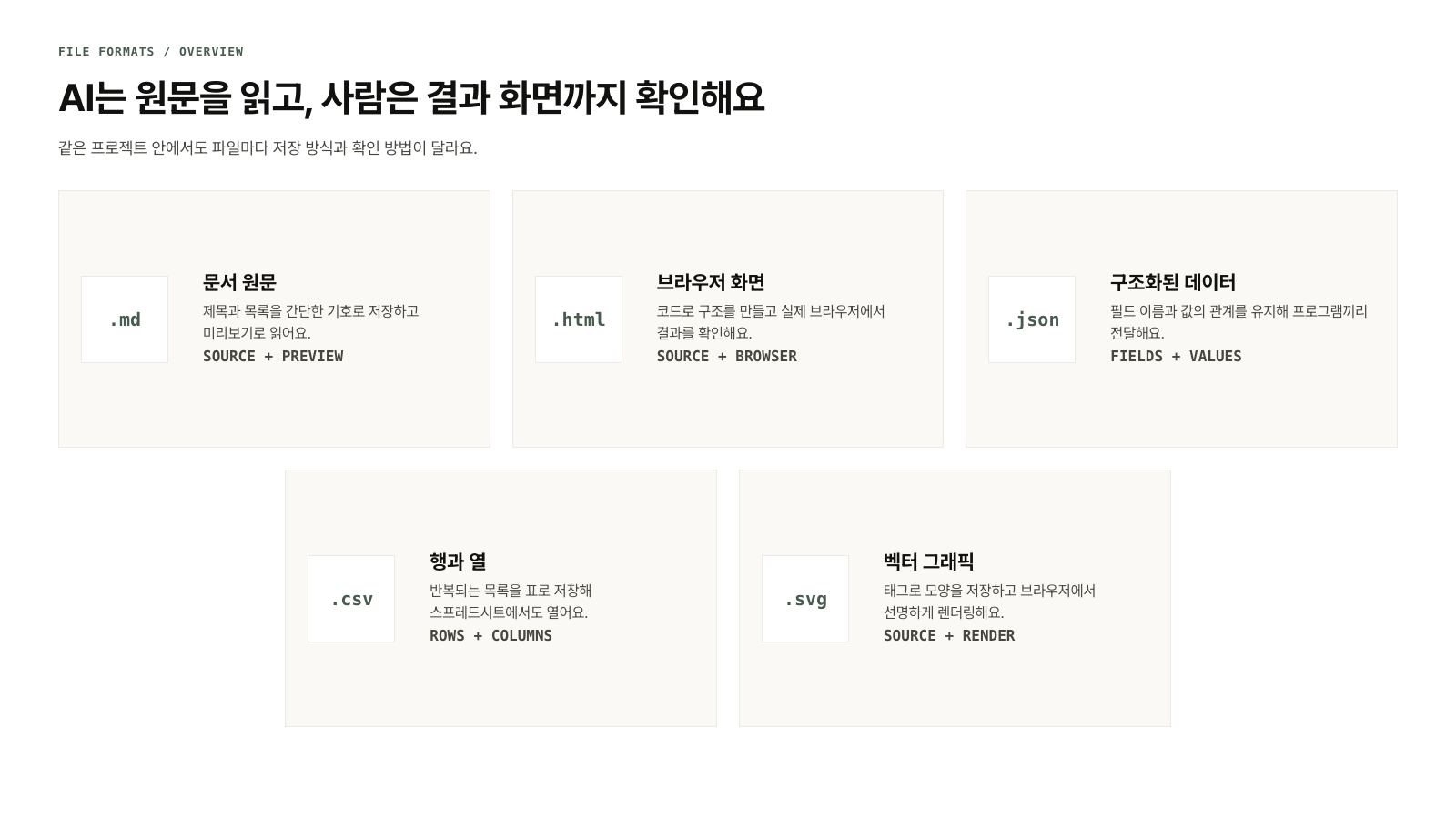
Markdown, HTML, PDF, JSON, CSV, SVG의 역할을 구분하고 원문과 결과 화면을 직접 열어 볼 수 있습니다
단계 1 / 6
파일명 끝의 확장자를 확인합니다
그대로 붙여넣기
이 폴더의 파일을 확장자별로 묶고, 각 파일을 한 줄로 설명해 줘. 파일은 수정하지 마.
확인
.md·.html·.json처럼 확장자별 목록과 역할이 나오고 파일은 바뀌지 않습니다.
단계 2 / 6
.md 파일의 원문과 미리보기를 나란히 엽니다
그대로 붙여넣기
project-brief.md를 읽고 제목과 항목만 요약해 줘. 파일은 수정하지 마.
확인
Markdown 기호가 아니라 문서의 제목과 항목 구조를 읽은 요약이 나옵니다.
단계 3 / 6
.html 파일을 브라우저에서 열어 결과 화면을 확인합니다
그대로 붙여넣기
product-card.html의 문구와 화면 구조를 확인해 줘. 브라우저에서 열었을 때 보이는 순서대로 설명하고 파일은 수정하지 마.
확인
HTML 코드가 아니라 브라우저에 보이는 제목·설명·버튼 순서가 설명됩니다.
단계 4 / 6
.pdf 파일은 저장된 페이지와 글자를 함께 확인합니다
그대로 붙여넣기
proposal.pdf의 첫 페이지를 열어 제목과 본문이 잘 보이는지 확인해 줘. 페이지 수와 선택할 수 있는 글자가 있는지도 알려 줘. 파일은 수정하지 마.
확인
첫 페이지의 제목과 본문, 전체 페이지 수, 글자 선택 여부가 설명됩니다.
단계 5 / 6
.json·.csv는 필드와 행이 유지되는지 확인합니다
그대로 붙여넣기
products.json과 products.csv의 필드 이름과 행 수를 비교해 줘. 값이 다른 곳이 있으면 파일명과 항목을 적어 줘.
확인
두 파일의 필드와 행 수가 비교되고 불일치가 있으면 위치가 표시됩니다.
단계 6 / 6
.svg는 코드와 그림을 모두 확인합니다
그대로 붙여넣기
badge.svg를 읽고 화면에 보이는 도형과 텍스트를 설명해 줘. viewBox와 사용한 색도 함께 적어 줘.
확인
SVG 코드의 구조와 실제 그림에 보이는 요소가 함께 설명됩니다.
순서를 모두 마쳤어요
그대로 붙여넣기
이 폴더의 .md, .html, .pdf, .json, .csv, .svg 파일을 찾아 표로 정리해 줘.
열: 파일 경로 / 사람이 확인하는 방법 / AI에게 맡기기 좋은 일 / 수정 전 확인할 점.
파일은 수정하지 마.