← AI 도구 확장하기 단원 · 카드 2/4
이 단원의 카드 4개
- 스킬·플러그인·MCP 구분하기
- 출처를 확인하고 설치하기
- 설치 뒤 첫 사용 확인하기
- Skills · Plugin
먼저 볼 카드 — 스킬·플러그인·MCP 구분하기
설치 Claude 확장
출처를 확인하고 설치하기
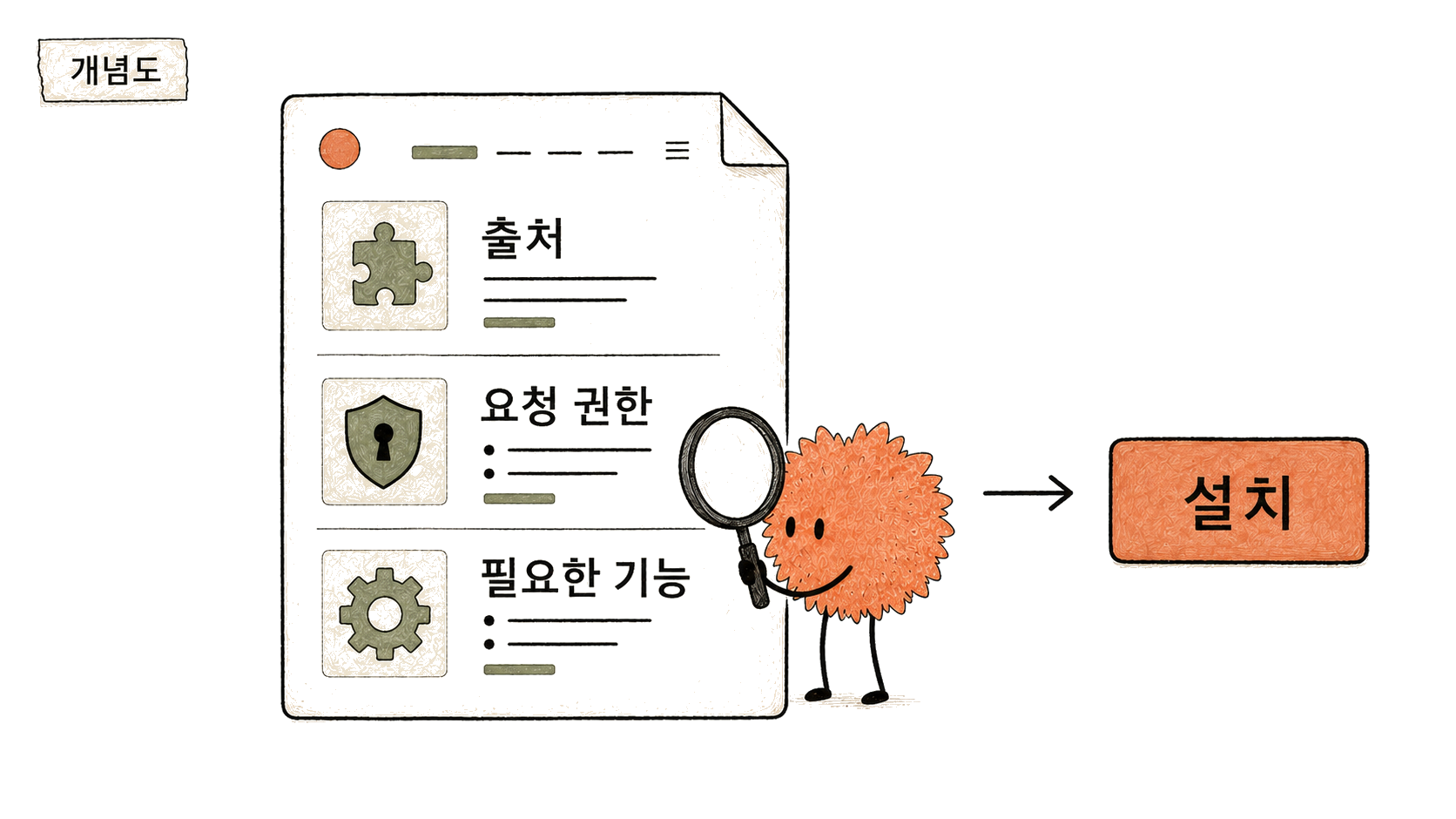
- 스킬(작업 지침 파일)·플러그인(여러 확장을 묶은 설치 꾸러미)·MCP(외부 서비스 연결)를 설치하면 Claude가 그 지침을 따르거나 연결된 서비스에 내 계정으로 접근합니다
- 남이 만든 확장은 내 컴퓨터에서 명령을 실행하거나 계정 권한을 쓸 수 있습니다
- 설치 전 확인: 지금 필요한지, 누가 만들었는지, 어떤 권한을 쓰는지
설치 전에 세 가지만 봅니다
- 필요성: 지금 할 일에 필요한 하나만 고릅니다.
- 출처: 제작자와 최신 안내를 살펴봅니다.
- 조건: 권한·비용·설치 위치를 확인합니다.
- 기본 설치 방법: 데스크탑 앱 Code 탭 채팅에 위 요청 문장으로 부탁
- 플러그인: 입력창 옆 + 버튼의 Plugins에서도 찾을 수 있습니다
- Claude 웹·데스크탑 앱의 커넥터(MCP): Customize > Connectors에서 연결
- 설치할 항목 고르기
설치 순서
-
설치 가능한 스킬 페이지에서 필수나 선택만 보고, 지금 하려는 작업과 맞는 항목 하나를 고릅니다.
설치하려는 항목은 [이름과 공식 안내 링크]이고, 맡길 일은 [작업]입니다. 공식 안내에서 현재 쓰는 Claude Code 또는 Codex의 지원 여부·제작자·설치 위치·권한·비용을 확인해 주세요. 기존 설치와 겹치는지도 보고, 아직 실행하지 말고 설치 방법과 주의할 점을 알려 주세요.
확인설치 출처와 조건, 현재 도구에서 가능한 설치 방법이 나오며 승인 전에는 설치하지 않습니다.
-
원문 출처를 열어 제작자와 최신 안내를 확인합니다. 유료 서비스나 외부 앱 연결이면 비용과 요청 권한도 확인합니다.
-
출처와 권한을 확인하고 설치하기로 정했으면 아래 요청을 입력합니다.
방금 확인한 [항목 이름] 하나를 설명한 위치와 권한 범위로 설치해 주세요. 예상과 다른 비용이나 추가 권한이 필요하면 멈추고 물어봐 주세요. 로그인과 계정 승인은 제가 직접 합니다. 끝나면 설치 위치, 확인한 설치 상태, 재시작이 필요한지 알려 주세요.
확인승인한 항목의 설치 위치와 상태를 확인할 수 있고, 직접 처리할 인증이나 재시작이 있으면 안내가 나옵니다.
-
설치 안내가 재시작을 요구하면 사용 중인 도구를 다시 엽니다. 설치 목록이나 연결 설정에서 항목이 보이는지 확인합니다.
직접 해보기
/references/skills에서 지금 필요한 항목 하나를 고르고 설치 방법까지 확인해 보세요.
헷갈리기 쉬운 것
출처를 모르는 명령을 그대로 실행하지 않습니다. 제외 상태는 수업 기준으로 권하지 않는 항목이므로 기본 목록에서 숨겨집니다.
2026-09-22 기준 · 출처 · 스킬 큐레이션 아카이브, Get started with the desktop app, Get started with custom connectors using remote MCP (공식 도움말)