1부 Higgsfield 영상 제작 · 2부 Figma Weave 실습
1부 · Higgsfield 영상 제작
연결 → 규칙 → 콘티 → 첫 이미지 → 비용 → 승인 → 생성 → 검수
1부 · 액션 1 · Claude Code
Higgsfield MCP를 연결하고 Codex로 첫 이미지를 만든 뒤, 승인한 이미지로 영상을 만드는 작업을 준비하고 싶어요. 이 프로젝트에 아래 폴더와 문서를 만들어 주세요. - `_assets/originals/` - `_assets/generated/images/codex/` - `_assets/generated/videos/higgsfield/` - `production/storyboard.md` - `production/generation-log.md` - `production/quality-review.md` 기존 파일은 옮기거나 지우지 마세요. 만들 목록을 먼저 보여 주고 제 확인 뒤 생성하세요. 지금은 작업 구조만 준비하세요.
_assets/ ├─ originals/ └─ generated/ ├─ images/codex/ └─ videos/higgsfield/ production/ ├─ storyboard.md ├─ generation-log.md └─ quality-review.md
1부 · 액션 2 · Claude 커넥터
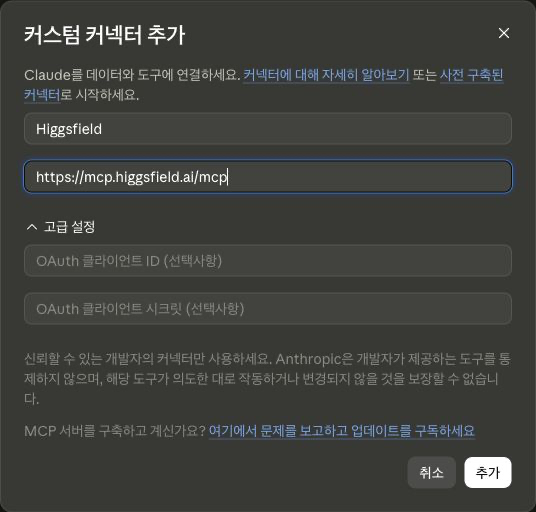
Higgsfield https://mcp.higgsfield.ai/mcp
Higgsfield 공식 연결 페이지 열기
붙여넣을 곳: Claude 설정 → Connectors → Add custom connector

1부 · 액션 3 · Claude Code
Higgsfield를 Claude Code 안에서 사용하고 싶어요. 1. `npm i -g @higgsfield/cli`로 CLI를 설치하세요. 2. `higgsfield auth login`을 실행하고 로그인 화면이 열리면 멈추세요. 3. 로그인 뒤 `npx skills add higgsfield-ai/skills`를 실행하세요. 4. Higgsfield 도구를 사용할 수 있는지만 확인하세요. 아직 이미지나 영상은 생성하지 마세요.

1부 · 액션 4 · Claude Code
연결된 Higgsfield 도구에서 로그인 상태, 현재 잔액, 사용할 수 있는 영상 모델을 조회해 보여 주세요. 조회 기능이 없는 항목은 값을 추측하지 말고 `조회 불가`라고 적어 주세요. 이어서 `codex --version`과 `codex doctor`를 실행해 Codex 사용 가능 여부를 보여 주세요. 설치나 로그인이 필요하면 필요한 한 단계만 알려 주세요. 아직 이미지나 영상은 만들지 마세요.
1부 · 액션 5 · Claude Code
이 프로젝트에서는 이미지와 영상을 자동으로 생성하지 마세요. 콘티 확인 → 첫 이미지 확인 → 예상 크레딧 확인 → 건별 승인 순서로만 진행하세요. 기존 이미지가 없을 때만 Codex로 이미지 한 장을 만드세요. 제가 모델, 길이, 화면 비율, 개수, 예상 크레딧을 적어 승인한 작업만 생성하세요. 승인 범위를 넘는 재시도와 추가 생성은 하지 마세요. 생성 뒤에는 결과 경로와 실제 사용 크레딧을 기록하고 품질을 검수하세요. 적용한 규칙을 여섯 줄로 다시 보여 주세요.
자동 생성 금지와 건별 승인 범위가 보이면 다음 단계로 갑니다.
1부 · 액션 6 · Claude Code
영상은 아직 만들지 마세요. 3장면 이내의 콘티를 표로 작성해 `production/storyboard.md`에 저장해 주세요. 각 장면에 목적, 화면에 보일 것, 카메라 움직임, 길이, 유지할 요소, 피할 요소를 적어 주세요. 마지막에는 제가 확인할 항목만 따로 모아 주세요.
장면별 화면과 움직임이 적힌 3행 이내의 콘티 표가 생깁니다.
1부 · 액션 7 · Claude Code → Codex
`production/storyboard.md`에서 제가 승인했다고 적은 첫 장면을 읽고 그 장면 이미지를 Codex에 한 장만 맡겨 주세요. Codex에서는 `$imagegen`을 사용하세요. 결과는 `_assets/generated/images/codex/approved-frame.png`에 저장하세요. 생성이 끝나면 파일 경로와 해상도를 알려 주세요. 추가 이미지는 만들지 마세요.
이미 사용할 이미지가 있으면 이 액션은 건너뜁니다.
1부 · 액션 8 · Claude Code
승인한 이미지로 Higgsfield 영상을 만들기 전에 사용할 모델과 비용을 확인하고 싶어요. 연결된 Higgsfield 도구에서 현재 잔액과 영상 모델을 조회해 보여 주세요. 조회 기능이 없는 항목은 추측하지 말고 `조회 불가`라고 적어 주세요. 제가 모델을 고르면 승인한 이미지와 콘티의 움직임을 기준으로 예상 크레딧만 확인해 주세요. 모델, 길이, 화면 비율, 생성 개수, 예상 크레딧, 현재 잔액을 한 줄씩 보여 주세요. 실제 생성은 실행하지 마세요.
모델: [이름] 길이: [숫자]초 화면 비율: [비율] 개수: 1개 예상 크레딧: [숫자] 현재 잔액: [숫자 또는 조회 불가]
1부 · 액션 9 · 사용자 승인
모델 [이름], [길이]초, [화면 비율], 1개, 예상 [숫자]크레딧인 이 작업만 생성해도 됩니다.
값이 바뀌면 이 승인은 사용하지 않고 비용부터 다시 확인합니다.
1부 · 액션 10 · Claude Code → Higgsfield
방금 승인한 모델, 길이, 화면 비율, 1개 조건으로만 Higgsfield 영상을 생성해 주세요. 승인 범위를 넘는 재시도나 추가 생성은 하지 마세요. 결과를 `_assets/generated/videos/higgsfield/`에 저장하고 `production/generation-log.md`에 모델, 옵션, 실제 사용 크레딧, 결과 경로를 기록해 주세요.
_assets/generated/videos/higgsfield/ └─ [영상 파일].mp4 production/generation-log.md
1부 · 액션 11 · Claude Code
방금 만든 영상을 `production/storyboard.md`의 콘티와 비교해 검수해 주세요. 장면과 구도, 제품·인물·로고, 손·얼굴·경계, 움직임, 시작·끝 프레임, 길이·비율, 소리·자막을 확인하세요. 각 항목을 통과, 수정 필요, 확인 불가로 나누고 근거를 적으세요. 결과를 `production/quality-review.md`에 기록하세요. 재생성이 필요해도 비용 확인과 새 승인 전에는 실행하지 마세요.
각 항목의 판정, 근거, 다음 조치가 표로 남습니다.
2부 · Figma Weave 실습
Config 2026 → Import → Prompt와 모델 → 고정 규칙 → 필요한 노드만 실행
2부 · 시작 화면 · Config 2026
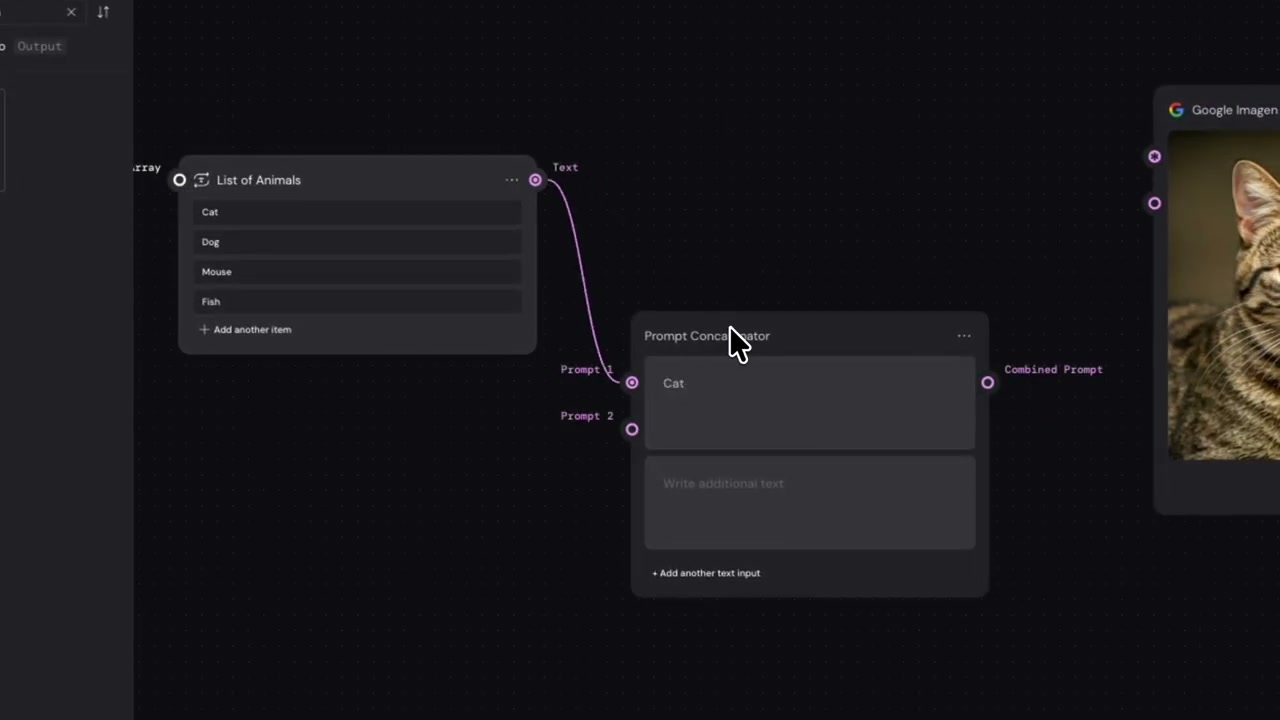
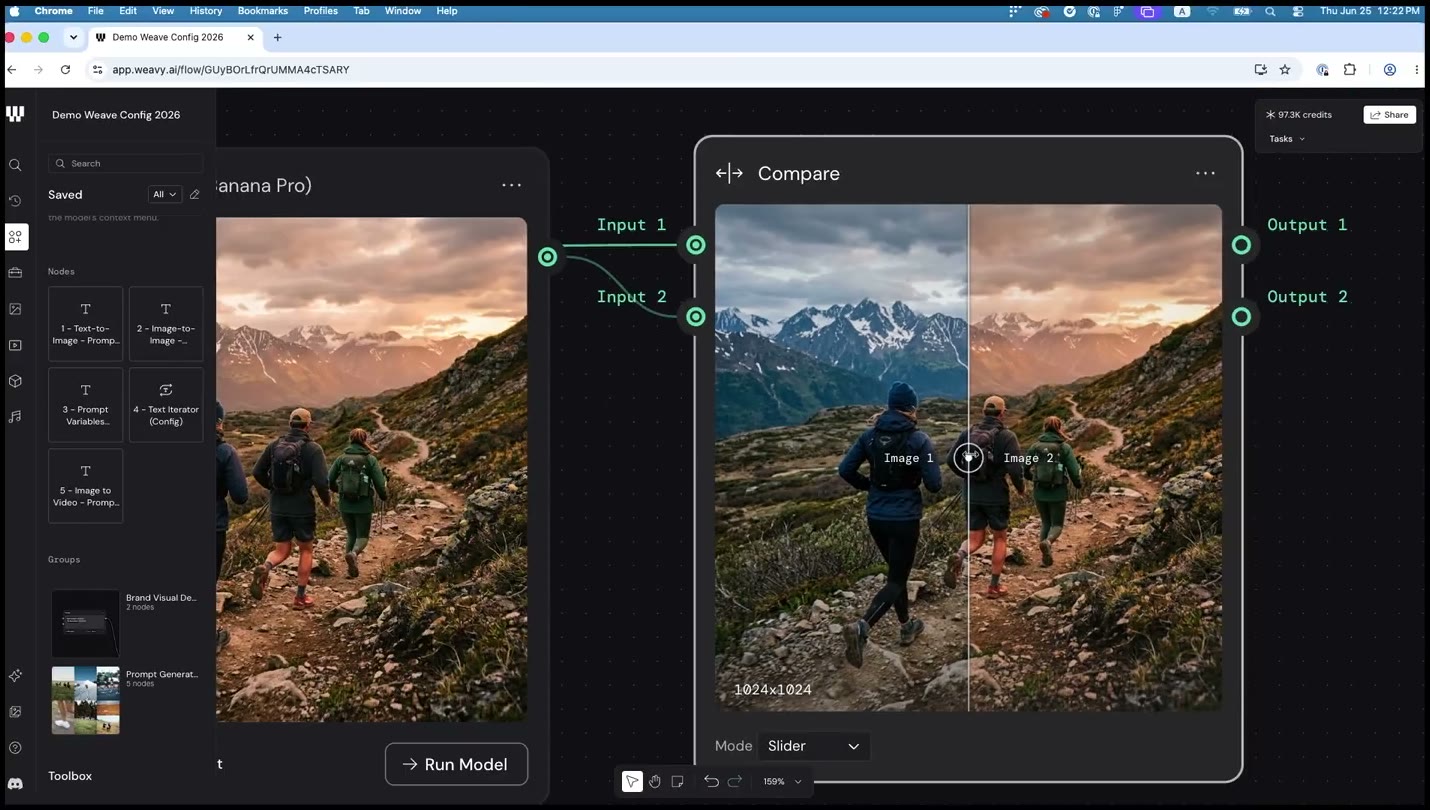
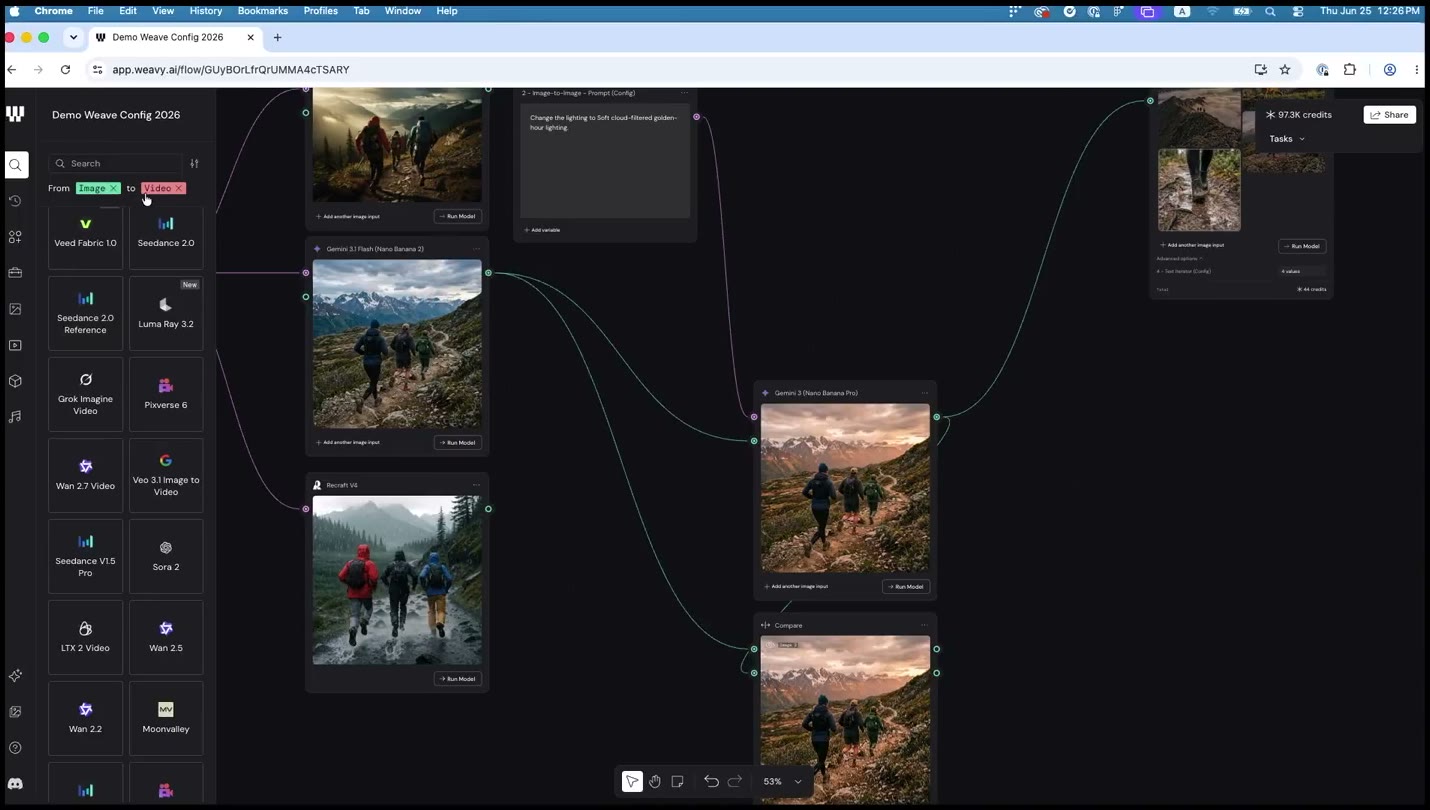
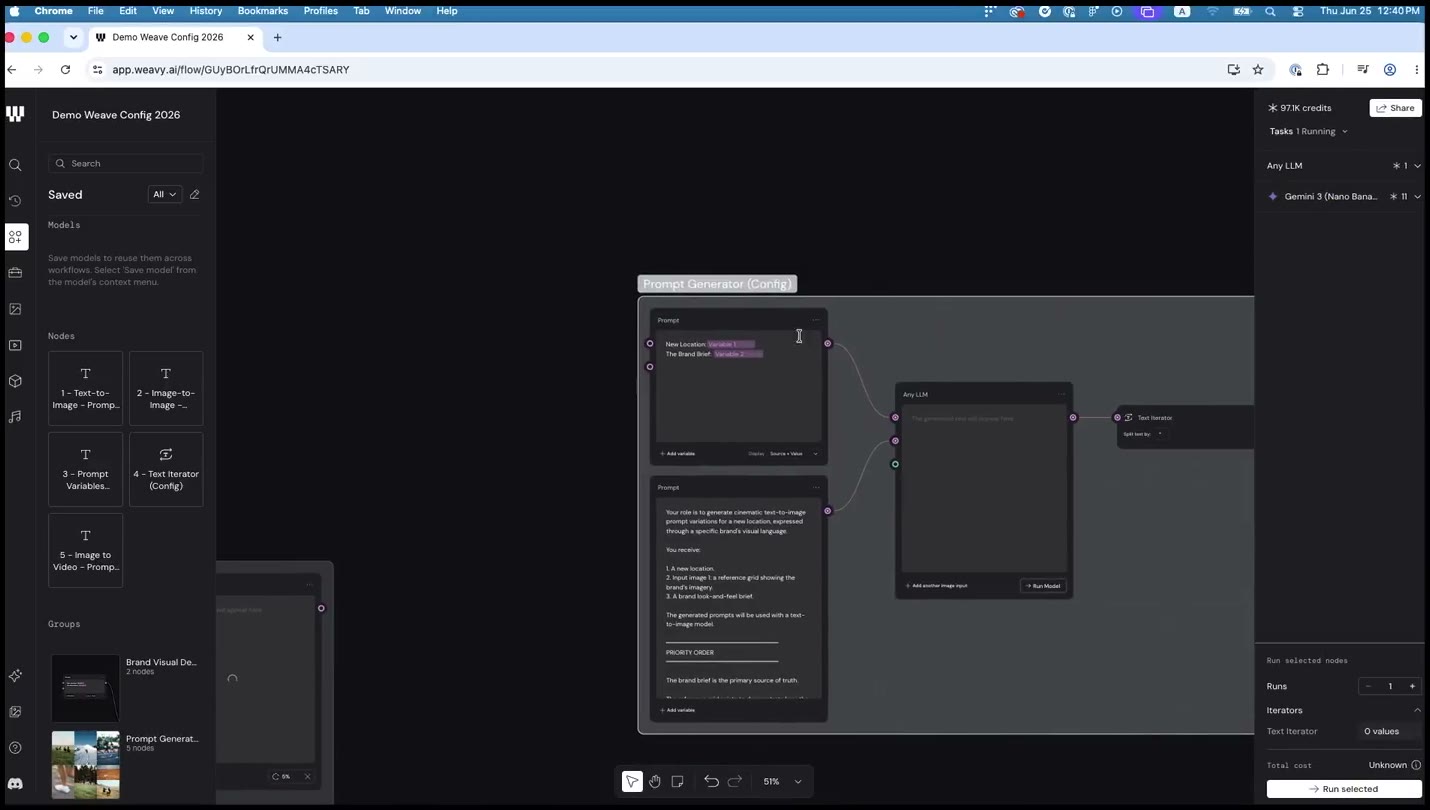
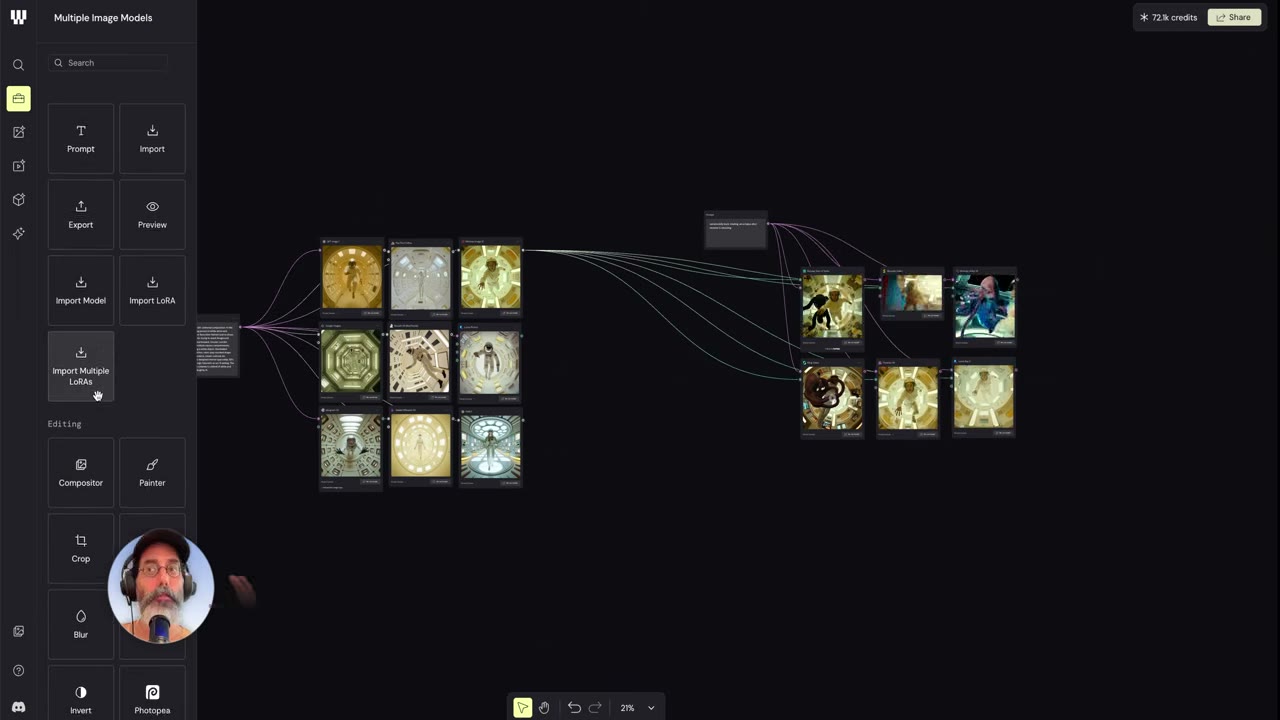
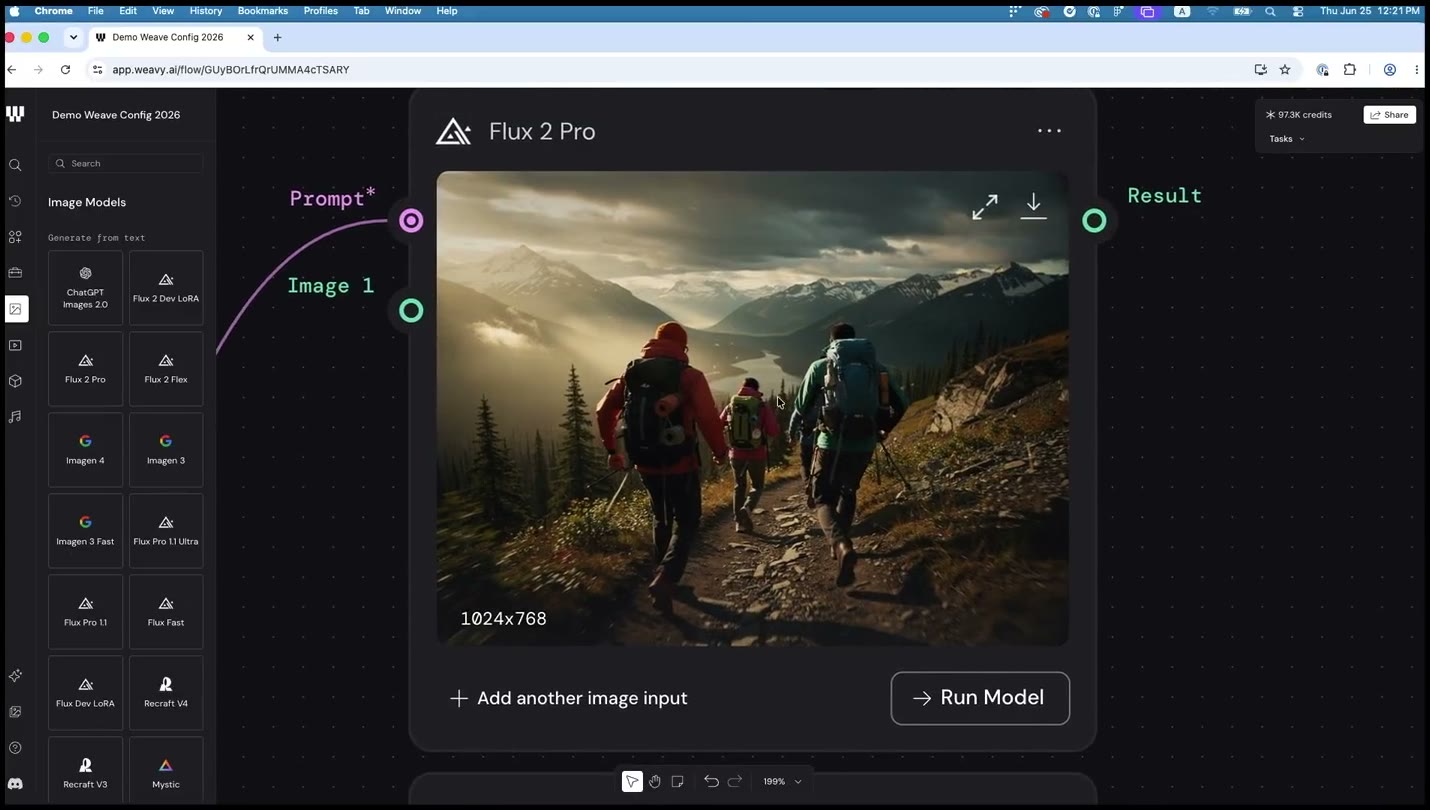
Config 2026 Weave 발표 03:45부터 재생하기 · 노드를 만들기 전에 이미지 생성, 비교, 영상 변환, 반복 제작의 전체 모습을 봅니다.


2부 · 액션 1 · Figma Weave
Import를 선택합니다.
2부 · 액션 2 · Figma Weave
Create a punchy editorial product photo of this bicycle.
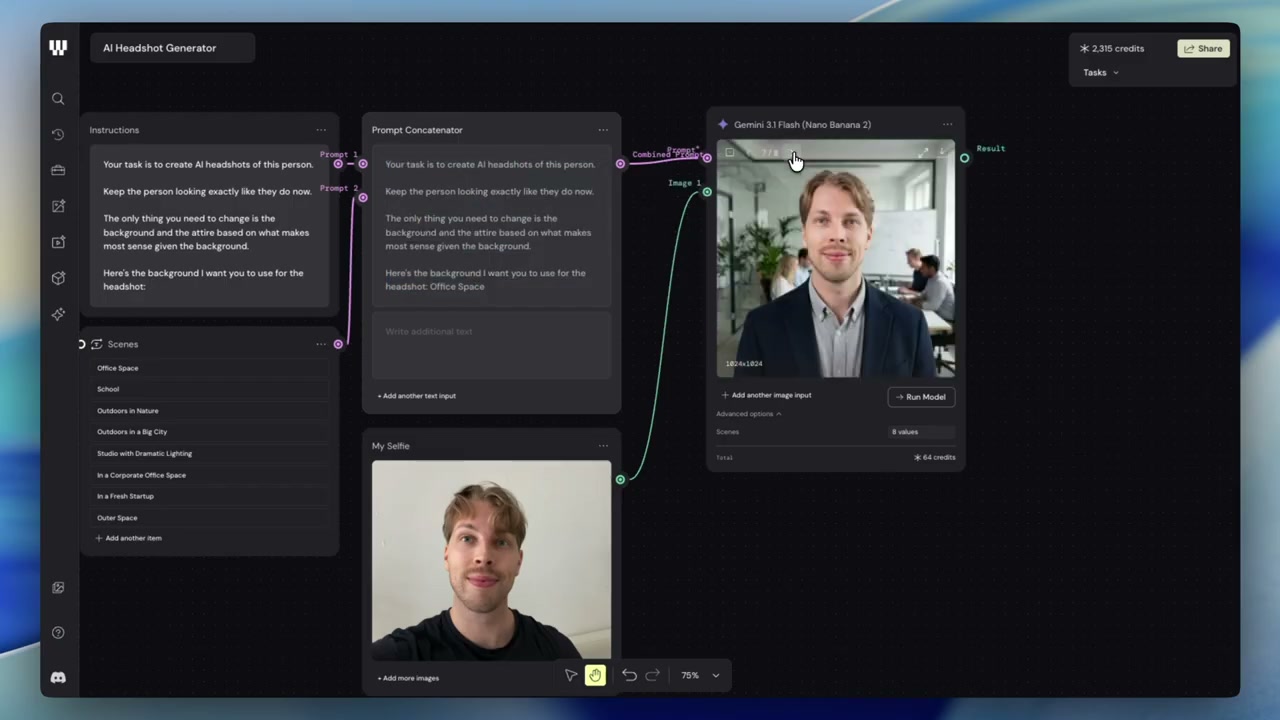
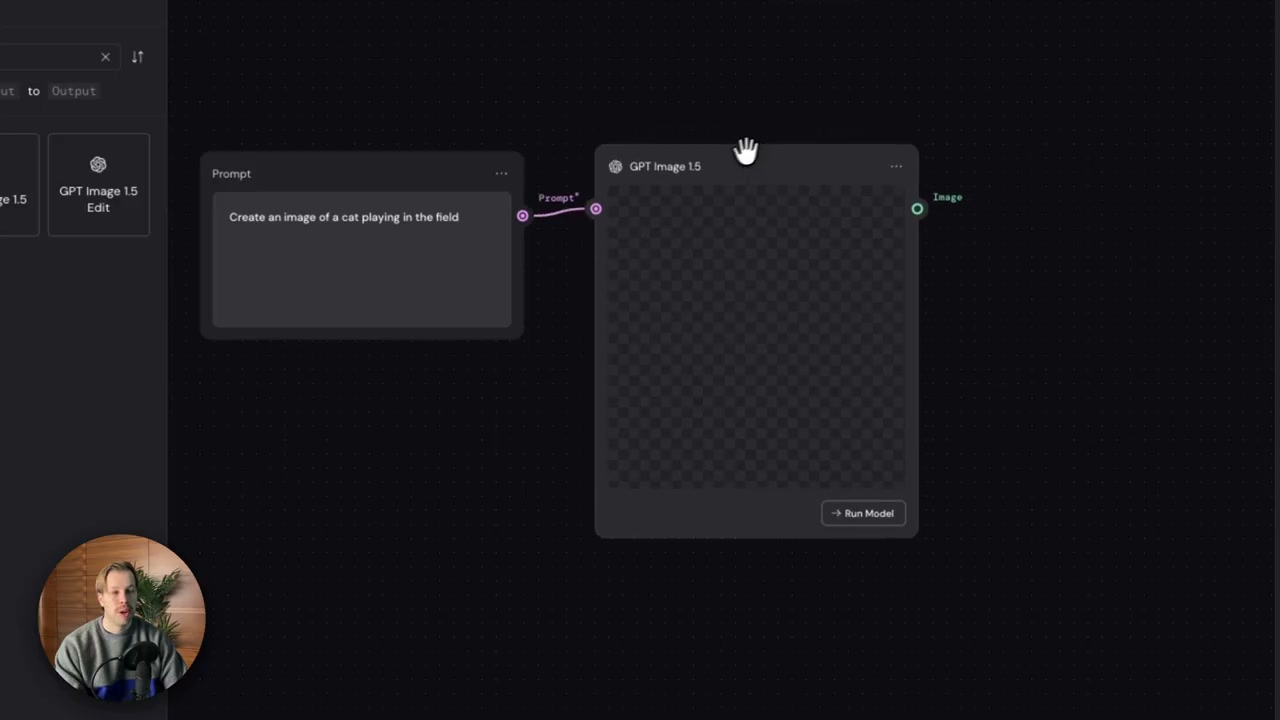
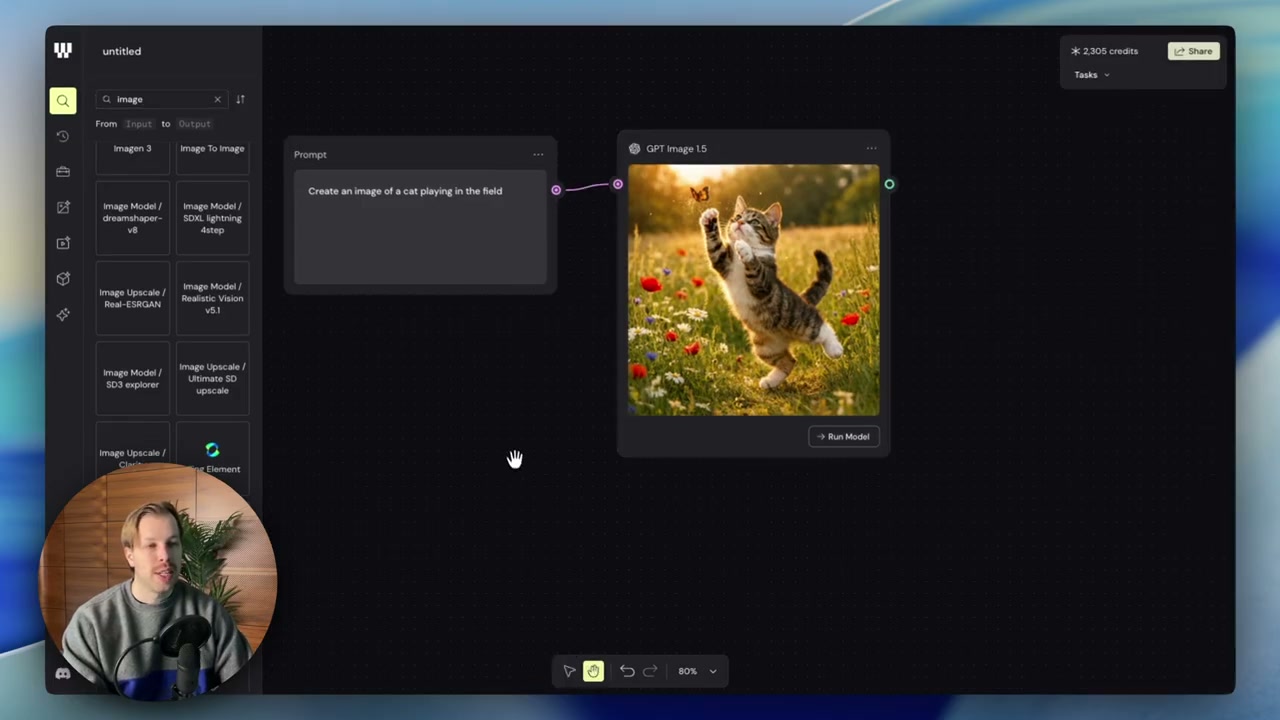
Import의 이미지는 모델의 이미지 입력으로, Prompt의 글자는 모델의 프롬프트 입력으로 연결합니다.
두 갈래가 한 모델로 들어갑니다
2부 · 액션 3 · Figma Weave
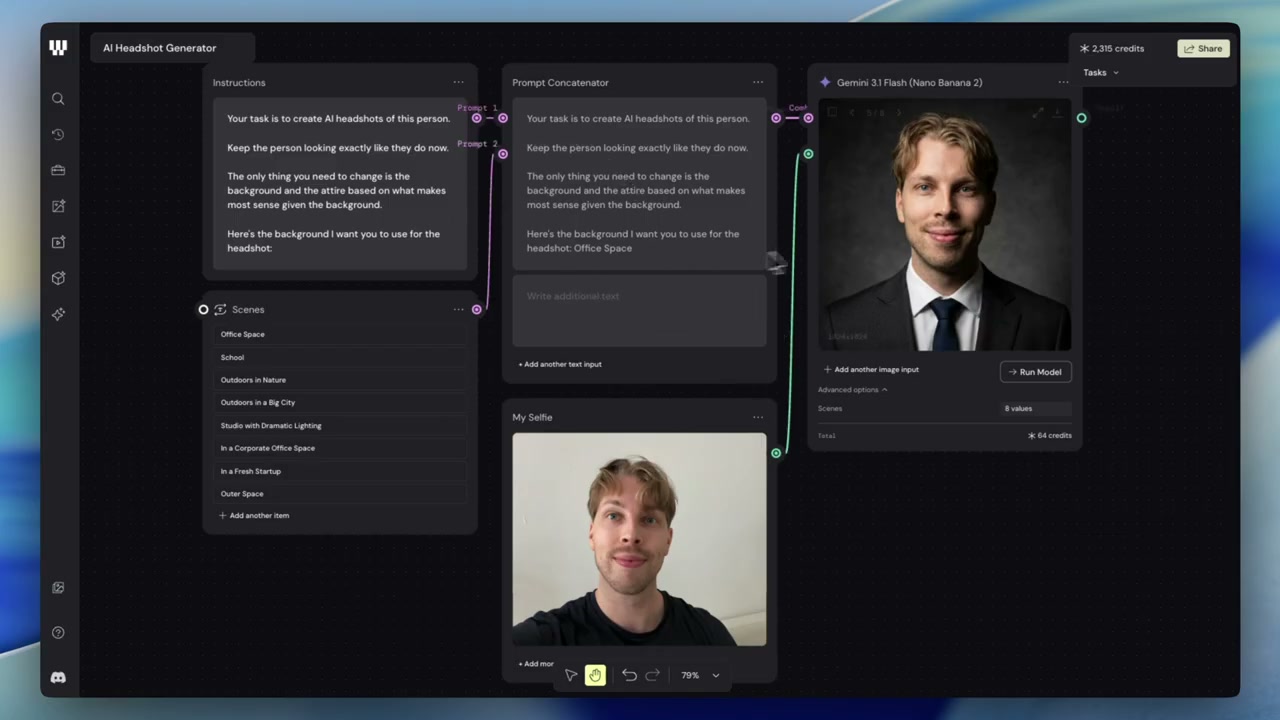
밝은 회색 스튜디오 배경에서 정면 제품 사진으로 만들어 주세요.
당신은 제품 사진 아트 디렉터입니다. 제품의 형태, 로고 위치, 재질과 비율을 유지합니다. 부드러운 왼쪽 위 조명과 자연스러운 접지 그림자를 사용합니다. 배경보다 제품이 먼저 보이게 합니다.

2부 · 액션 4 · Figma Weave
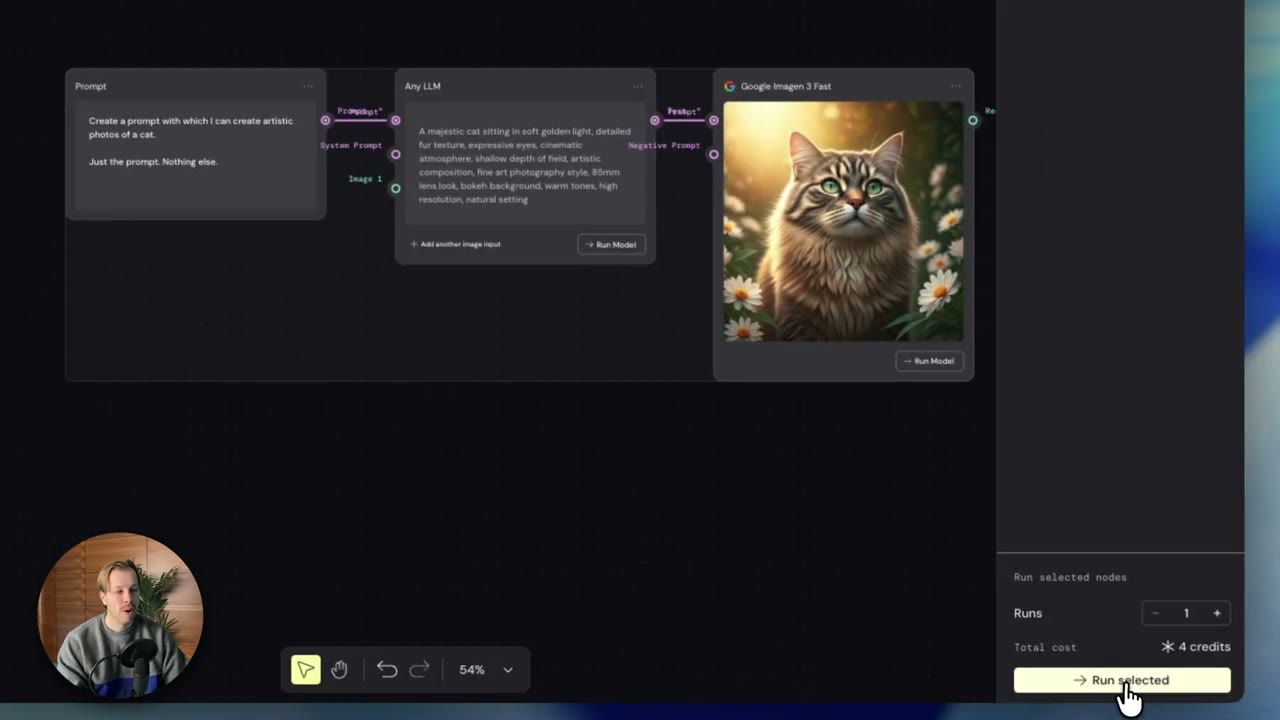
command + enter를 누릅니다.
Higgsfield 영상과 Weave 파일