02 같은 캐릭터가, 세 가지 방식으로 일합니다
Chat, Cowork, Code는 버튼 이름으로 외우면 잘 안 남습니다. 수업에서는 같은 자연어 지시를 받은 뒤 무엇을 내놓는지로 보여주는 게 빠릅니다. Chat은 말로 답하고, Cowork는 자료를 처리해 결과 문서를 만들고, Code는 계획·구조·코드·검색·웹사이트 제작까지 진행합니다.
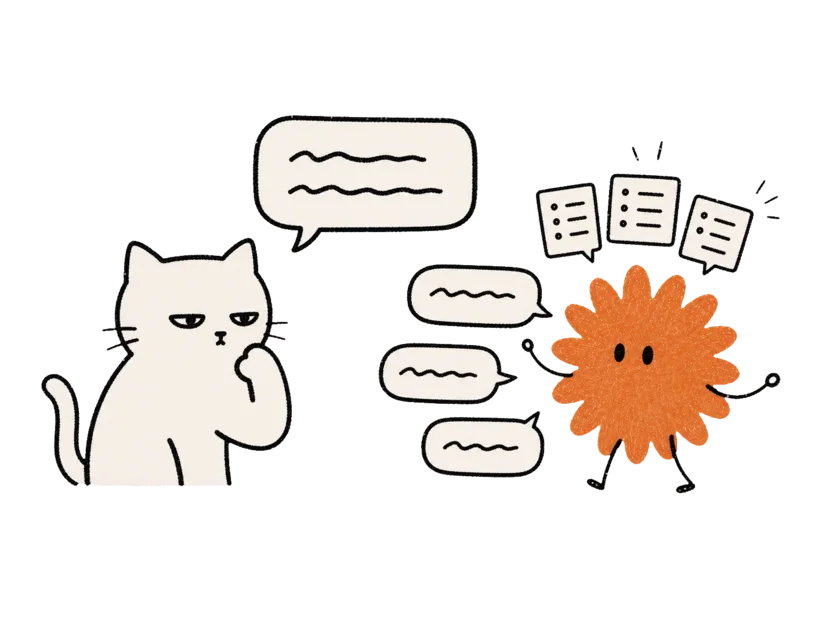
정보만 알려줌
Chat: 화면 안에서 답합니다
고양이가 자연어로 시키면 Claude가 말풍선과 정보 카드로 답합니다. 자료를 설명하고 아이디어를 주지만, 내 파일을 직접 고치지는 않습니다.
자세히 →
Chat: 화면 안에서 답합니다
Chat은 가장 익숙한 대화형입니다. 화면 안에서 질문에 답하고, 요약하고, 설명합니다. 수업에서는 "정보를 알려주는 선생님 화면"으로 잡으면 됩니다. 탭별 기능은 공식 데스크탑 앱 안내에서 확인할 수 있습니다.
이럴 때 써요
- 개념 설명, 아이디어 정리, 글·카피 초안
- 긴 자료 요약, 번역, 표 정리 방법 묻기
- "이거 어떻게 생각해?" 같은 빠른 질문
- 이미지·파일을 첨부해서 해석만 받고 싶을 때
예시
- 이 수업자료 핵심을 초보자 말로 설명해줘
- 이 PDF에서 중요한 개념만 5줄로 요약해줘
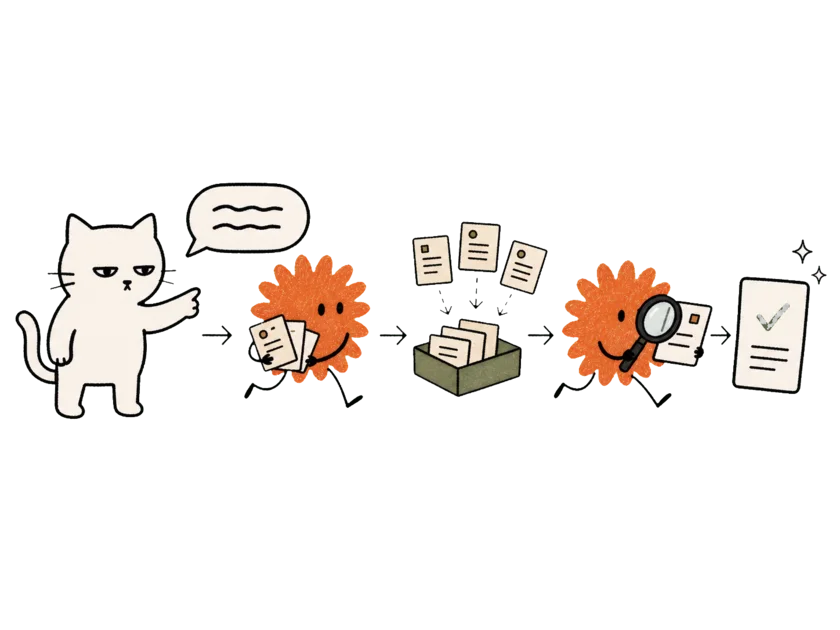
자료 처리
Cowork: 자료를 처리합니다
고양이가 자연어로 일을 맡기면 Claude가 자료를 모으고 읽고 정리한 뒤 새 문서를 작성합니다. 여러 단계의 일을 맡겨두는 느낌입니다.
자세히 →
Cowork: 자료를 처리합니다
Cowork는 여러 단계를 알아서 진행하는 긴 작업을 맡기는 모드입니다. 캐릭터가 받은 자료를 들고 이리저리 움직이며 처리하고, 마지막에 새 결과물을 가져오는 장면으로 설명하면 좋습니다. 이제 웹·모바일에서도 이어서 쓸 수 있습니다(2026-07). 탭별 기능은 공식 데스크탑 앱 안내에서 확인할 수 있습니다.
이럴 때 써요
- 단계가 많아 한 번에 안 끝나는 일 (리서치 → 정리 → 표로)
- 시간이 걸리는 작업을 던져두고 결과만 받고 싶을 때
- 자료 여러 개를 읽고 새 문서나 표를 만들어야 할 때
- 진행을 지켜보다 중간에 방향만 잡아주고 싶을 때
예시
- 경쟁사 5곳 가격·특징 조사해서 비교표로 정리해줘
- 이 폴더 자료들 읽고 수업 한 차시 개요 잡아줘
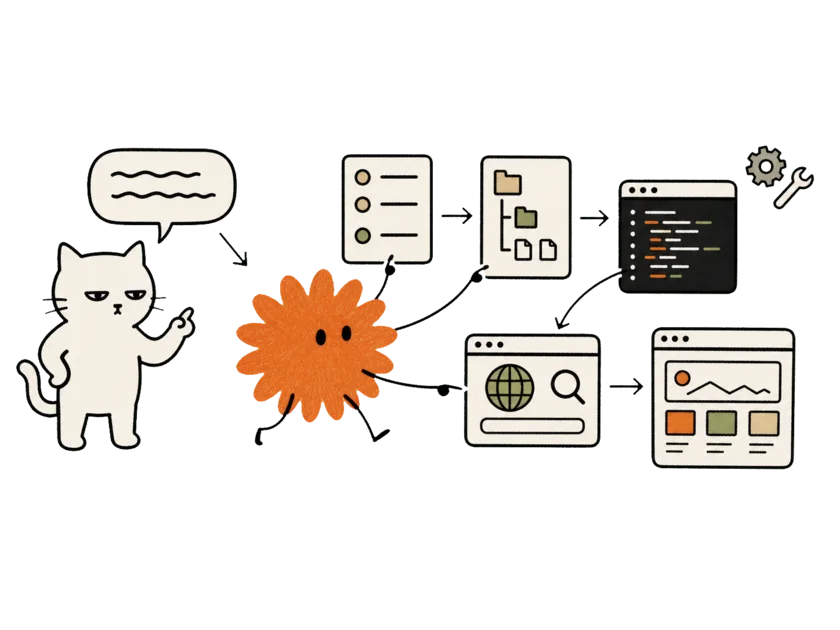
제작
Code: 직접 만들어 보여줍니다
고양이가 자연어로 시키면 Claude가 계획을 세우고 구조를 잡고, 코드·검색·미리보기를 오가며 실제 웹사이트나 앱 화면을 만듭니다.
자세히 →
Code: 직접 만들어 보여줍니다
Code는 내 컴퓨터의 실제 파일을 직접 만들고 고치는 모드입니다. 자연어 요청을 받아 계획을 세우고, 파일 구조를 잡고, 코드와 검색 결과와 미리보기를 오가며 웹이나 앱 같은 결과물을 만듭니다. 탭별 기능은 공식 데스크탑 앱 안내에서 확인할 수 있습니다.
이럴 때 써요
- 웹사이트·랜딩페이지 만들기·고치기
- 여러 파일 한 번에 정리·이름 바꾸기 같은 반복 작업
- 자료를 HTML·문서로 자동 생성
- GitHub에 작업 저장(커밋·푸시), 되돌리기
예시
- 이 폴더에 간단한 소개 페이지(index.html) 만들어줘
- 이 이미지들 전부 이름을 날짜_제목 형식으로 바꿔줘
- 지금까지 작업한 거 커밋하고 GitHub에 push 해줘
- 에러 메시지 그대로 붙여넣고 → 이거 고쳐줘
학생에게 이렇게 말하기
Chat은 설명 화면, Cowork는 처리 담당자, Code는 제작자. 같은 캐릭터지만 하는 일이 달라서 결과물도 달라집니다.
05 설치 ② — 필요한 프로그램은 안티그래비티에게 맡겨요
클로드 코드가 제대로 일하려면 Git 같은 도구가 컴퓨터에 설치돼 있어야 합니다. 직접 하나씩 설치할 수도 있지만, 처음이면 여기서 막힙니다. 그래서 안티그래비티를 설치하고 그 에이전트에게 통째로 맡깁니다.
안티그래비티는 Google이 만든 무료 AI 에디터입니다(공개 프리뷰). 에이전트한테 "필요한 거 설치해줘"라고 말로 시킬 수 있습니다.
1
안티그래비티 설치
antigravity.google/download 에서 받기. 맥은 .dmg(또는
brew install antigravity), 윈도우는 .exe. 첫 실행 시 Google(Gmail) 계정으로 로그인.2
에이전트 패널에 맡기기
왼쪽 에이전트 패널을 열고 아래 명령을 그대로 붙여넣습니다. 필요한 걸 순서대로 확인·설치해줍니다.
3
중간 확인에 답하기
설치 중 "이거 설치할까요?" 같은 확인이 뜨면 예라고 답하며 진행하면 끝.
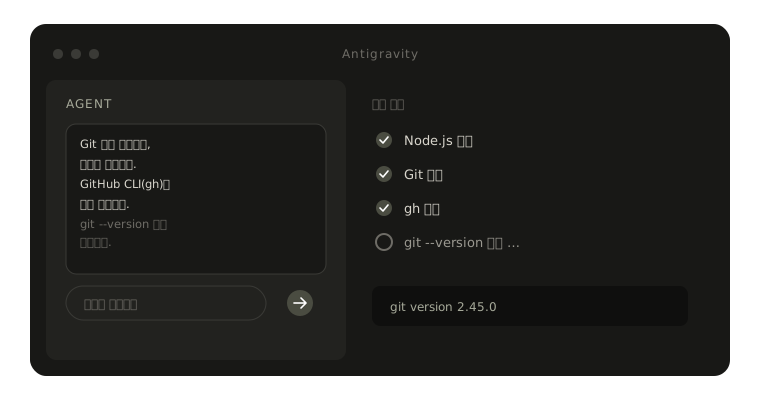
에이전트 패널에 입력:
Git 설치돼 있는지 확인하고, 없으면 설치해줘. (윈도우면 설치 중 Add to PATH 켜줘) 그리고 GitHub CLI(gh)도 같이 설치해줘. 끝나면 git --version 으로 확인해줘.
● Git 확인 → 설치 → gh 설치 → 버전 확인 순서로 진행합니다.
참고
안티그래비티는 아직 불안정한 부분이 있습니다. 주력 에디터로 쓰려는 게 아니라, 설치를 대신 시키는 발판으로 쓰는 겁니다.